|
¡ ¢
|
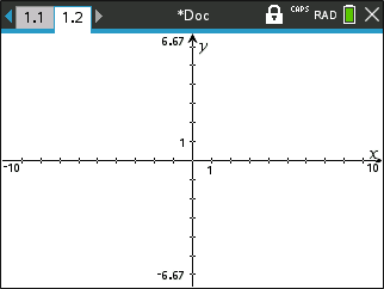
– använd styrplattan för att klicka på dessa pilar och bläddra genom sidorna i ett dokument.
|
|

|
– rubricerar problemnumret och sidnumret för den aktiva sidan. Till exempel identifierar en etikett på Problem , Sida . Om problem är namngivna, håll pekaren över fliken för att visa sidnamnet.
|
|
|
– visar namnet på det aktuella dokumentet. En asterisk vid dokumentnamnet anger att ändringar har gjorts sedan dokumentet senast sparades. Klicka på namnet för att öppna -menyn.
|
|
|
– indikerar att handenheten är i läget Tryck för att testa.
|
|

|
– visar om handenheten söker efter en anslutningspunkt (blinkande), har hittat en anslutningspunkt (fast sken), inte kommunicerar, är ansluten och redo att logga in (blinkande pil) eller är inloggad och laddad (pil med fast sken). Klicka här för att visa Inställningar och status.
|
|
|
Visar status för tangenterna g, / och Ê.
|
|
|
– visar en förkortning av vinkelläget (grader, radianer eller nygrader) som tillämpas. Håll pekaren över indikatorn för att se det fullständiga namnet.
Obs: Klicka på indikatorn för att växla mellan RAD- och DEG-lägen.
|
|

|
Inställningar och status – visar en indikator för batteriets aktuella laddningsnivå. Håll pekaren över indikatorn för att läsa statusen i procentform. Klicka på ikonen för att öppna menyn .
|
|

|
Stäng dokument – klicka på ikonen för att stänga det aktuella dokumentet. Om informationen inte har sparats, spara eller kassera den när prompten om detta visas.
|