 Ställa in tråd- och ytfärg:
| 1. | Ta fram grafens sammanhangsmeny, klicka Färg och sedan Linjefärg eller Fyllningsfärg. |
| 2. | Klicka på en färgkarta för att tillämpa färgen. |
Ställa in anpassade färger för plottning:
Du kan ge olika färger till grafens övre och nedre ytor eller välja att få grafen automatiskt färgad med utgångspunkt från höjd eller grafens lutning. Du kan även ställa in trådnätets färg.
| 1. | Visa grafens snabbmeny och välj sedan Färg > Anpassad plottningsfärg. |
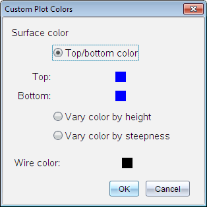
| 2. | Välj ett av de tre alternativen för Ytfärg. Topp-/bottenfärg, Ändra färg efter höjd eller Ändra färg efter lutning. |
| - | Om du väljer Topp-/bottenfärg, klicka på färgkartorna för att välja färg för den övre och den nedre ytan. |
| - | Om du väljer att variera färgen efter höjd eller lutning bestäms färgerna automatiskt. |
| 3. | För att ställa in trådnätets färg, klicka på färgkartan och välj en färg. |
Ställa in andra attribut för en graf:
| 1. | Visa grafens sammanhangsmeny och välj sedan Attribut. Du kan ställa in följande attribut för den valda grafen. |
| - | format: yta+trådnät, endast yta eller endast trådnät |
| - | x upplösning (skriv in ett värde i området 2-200*, standard=21) |
| - | y upplösning (skriv in ett värde i området 2-200*, standard=21) |
| - | transparens (skriv in ett värde i området 0-100*, standard=30) |
* Handenheter begränsas till en maximal visningsupplösning på 21, oberoende av det inskrivna värdet.
| 2. | Ställ in attribut efter önskemål och tryck sedan på Enter för att acceptera ändringarna. |
Visa eller dölja en grafs etikett
| ▶ | Visa grafens sammanhangsmeny och välj sedan Dölj etikett eller Visa etikett. |