För att frigöra eller återfå minne kan du radera dokument och/eller mappar från handenheten. För att behålla dokument och mappar för senare bruk bör du överföra dem till en annan handenhet eller till en dator med TI-Nspire™-programvaran.
Ta bort filer från handenheten
| 1. | Tryck på c 2 för att öppna filhanteraren Mina dokument. |
| 2. | Tryck på £ eller ¤ för att välja den mapp eller det dokument som du vill ta bort. |
| 3. | Tryck på .. |
—eller—
Tryck på / b 6.
En dialogruta öppnas som ber dig bekräfta borttagningen.

| 4. | Tryck på · för att bekräfta eller på d för att avbryta. |
Mappen/dokumentet tas bort permanent från handenheten.
Säkerhetskopiera filer till en annan handenhet
| 1. | Anslut de två handenheterna med anslutningskabeln USB-till-USB. |
| 2. | Tryck på c 2 för att öppna Mina dokument på den sändande handenheten. |
| 3. | Tryck på tangenterna 5 och 6 för att markera det dokument som du vill skicka. |
| 4. | Tryck på b och välj sedan Skicka. |
—eller—
Tryck på / b 2.
| 5. | När filöverföringen är klar visas ett meddelande på den mottagande handenheten. |
Överför filer till en dator
Använd TI-Nspire™-programvaran för att överföra filer och mappar från en handenhet till en dator.
| 1. | Anslut din handenhet till datorn med en standard-USB-kabel av typ A till mini-B. |
| 2. | Öppna arbetsytan dokument i TI-Nspire™-programvaran. |
| 3. | I Verktygslådan för dokument, klicka på  för att öppna Innehållsutforskaren. för att öppna Innehållsutforskaren. |
|
|
Datorpanel
Den anslutna handenhetens panel |
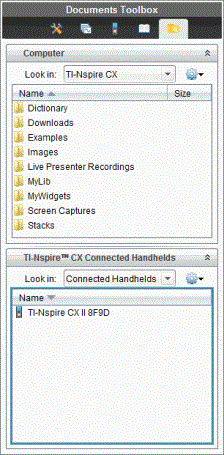
| 4. | I datorpanelen, gå till den mapp där du vill spara filerna. |
| 5. | I panelen Connected Handhelds (Anslutna handenheter), dubbelklicka på handenhetens namn för att visa mapparna och filerna i handenheten. |
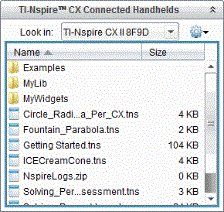
| 6. | Välj den fil eller mapp som du vill spara till datorn. |
| • | Klicka på filen för att välja en fil eller mapp åt gången. |
| • | För att välja alla filer i handenheten, välj den första filen på listan och tryck och håll sedan ner Skift-tangenten och klicka på den sista filen på listan. |
| • | För att välja specifika filer, klicka på den första filen och tryck och håll sedan Ctrl-tangenten medan du väljer de andra filerna. |
Obs: Om du väljer flera filer sparas de som ett lektionspaket (.tilb-fil).
| 7. | Dra filerna till mappen i datorpanelen. |
—eller—
Välj Fil > Spara som.
Filerna kopieras till mappen i datorn.
| 8. | Kontrollera att filerna som du behöver finns på din dator och ta sedan bort filerna från handenheten. |
Obs: Personer som använder TI-Nspire™ CX Premium-programvaran för lärare eller TI-Nspire™ CX Navigator™-programvaran för lärare kan också använda alternativen i arbetsytan Innehåll för att kopiera filer från en handenhet till en dator.