Lärare kan använda funktionen Transfer Tool i TI-Nspire™ CX Premium Teacher Software, TI-Nspire™ CX Teacher Software eller TI-Nspire™ CX Navigator™ Teacher Software för att ladda anslutna handenheter i en dockningsstation med en gemensam uppsättning av mappar och filer eller uppgradera operativsystemet i handenheter med ett befintligt operativsystem.
För att överföra innehåll till eller från anslutna TI-Nspire™ CX-handenheter måste du ha OS-version 3.0 eller senare installerat i alla handenheter.
Visa status och inställningar
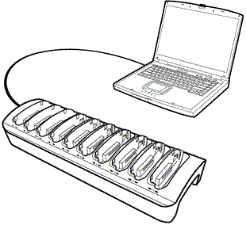
Lärare kan också visa status och inställningar hos anslutna handenheter. Vid användning av Transfer Tool måste dockningsstationen vara ansluten till lärarens dator via en USB-kabel som är ansluten till en tillgänglig USB-port.
Understödda filtyper
Du kan överföra följande filtyper till anslutna handenheter:
|
Filtyp |
suffix |
|
TI-Nspire™-dokument |
.tns |
|
Förpackad lektionspaketfil |
.tilb |
|
Handenhet operativsystem filer |
|
|
TI-Nspire™ CX handenhet |
.tco |
|
TI-Nspire™ CX CAS handenhet |
.tcc |
|
TI-Nspire™ CX II-handenhet |
.tco2 |
|
TI-Nspire™ CX CAS-handenhet |
.tcc2 |
|
TI-Nspire™ CX II-T-handenhet |
.tct2 |
|
TI-Nspire™ CX II-T CAS-handenhet |
.tcc2 |
|
TI-Nspire™ CX II-C CAS-handenhet |
.tcc2 |
|
TI-Nspire™-handenhet |
.tno |
|
TI-Nspire™ CAS-handenhet |
.tnc |
Med Transfer Tool kan du välja att överföra filer till alla anslutna handenheter eller att överföra filer till utvalda handenheter i dockningsstationen.
Överföra filer och mappar till handenheter
Använd Transfer Tool för att välja lagrade mappar eller filer i din dator och överföra dem till handenheter i TI-Nspire™ Docking Station. När en överföring väl har startat fortsätter den tills du stoppar den. Du kan inte välja ytterligare filer förrän överföringen är klar eller du stoppar överföringen.
Du kan ta bort en handenhet från en dockningsstation när motsvarande LED-indikator för överföringsstatus visar att överföringen är klar. Du kan placera en annan handenhet i det tomma facket, varpå filer överförs även till denna handenhet såvida du inte stoppar överföringen.
För mer information om användning av Transfer Tool, se följande handböcker:
| • | Handbok för TI-Nspire™ CX Premium lärarprogramvara |
| • | Handbok för TI-Nspire™ Teacher Software |
| • | Handbok för TI-Nspire™ CX Navigator™ Teacher Software |
Visa överföringsstatus på dockningsstationen
LED-indikatorerna för överföringsstatus under varje fack på dockningsstationens front ger information om statusen hos överföringen för handenheten i respektive fack.
LED-indikatorn för överföringsstatus sitter till höger om överföringssymbolen (Ÿ).
|
Ÿ |
LED-indikator för överföringsstatus |
|
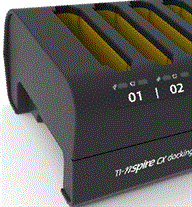
| • | LED-indikatorn är släckt om handenheten endast laddas och ingen överföringsaktivitet pågår. |
| • | Ett fast grönt sken indikerar att överföringen har slutförts utan problem. |
| • | Ett blinkande grönt sken indikerar att överföringen är aktiv (filer håller på att skickas). |
Visa överföringsstatus på lärarens dator
Lärare kan visa statusen hos filer som överförts till enskilda handenheter i Transfer Tool.(Överföringsverktyg). För att visa statusen hos överförda filer:
| 1. | I fönstret Transfer Tool klickar du på fliken Status. |
| 2. | Klicka på + före filnamnet för att öppna displayen. |
När du väljer en handenhet i verktyget är följande information tillgänglig:
| • | Handenhetens ID |
| • | Namnet på filen som överförs |
| • | Förloppsfält för den aktuella filen i den valda handenheten |
Mer information om användningen av Transfer Tool finns i handböckerna för TI-Nspire™ CX Premium Teacher Software och TI-Nspire™ CX Navigator™ Teacher Software.
Felsökning
Om filöverföringen misslyckas, kontrollera handenheten avseende följande feltillstånd:
| • | Svagt batteri |
| • | Fel typ av handenhet |
| • | Minnet fullt |
| • | Förlorad anslutning |
| • | Fel OS-version eller OS saknas |