Både TI-Nspire™ Docking Station och TI-Nspire™ CX Docking Station är utformade för att vara lätta att använda och enkla att flytta när de behövs i ett annat klassrum. När alla delar har packats upp kan dockningsstationen ställas i ordning för användning på några minuter.
TI-Nspire™ Docking Station har 10 fack och varje fack rymmer antingen en TI-Nspire™ CX handenhet eller en TI-Nspire™ handenhet. Du kan även placera en TI-Nspire™ handenhet med glidfodral på framsidan av handenheten i en TI-Nspire™ Docking Station.
TI-Nspire™ CX Docking Station har också 10 fack; men denna dockningsstation är specifikt utformad för TI-Nspire™ CX handenheter. Du kan inte placera TI-Nspire™ handenheter i en CX Docking Station.
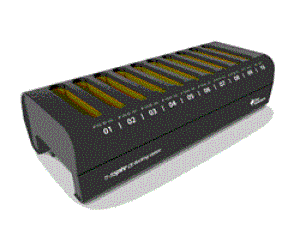
LED-indikatorerna på framsidan av dockningsstationen ger information om batteristatus och överföringsstatus samt indikerar huruvida en handenhet sitter korrekt i sitt fack.
|
Ÿ |
LED-indikator för överföringsstatus |
|
|
|
LED-indikator för batteristatus |
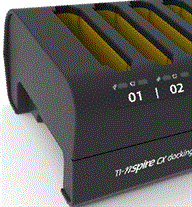

Fördjupningar på varje sida av dockningsstationerna gör att du kan lyfta en dockningsstation med båda händerna.
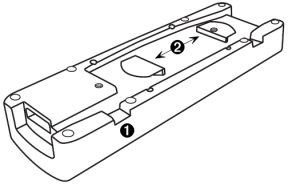
Vänd på dockningsstationen så ser du en fördjupning eller ”kanal” längs undersidan. Du kan leda kabeln genom det här spåret om du vill att laddningsstationen ska stå plant på en yta. Du kan använda kabelhållarna för att linda upp överflödig USB-kabel när du inte behöver använda hela längden.
|
|
|

|
Dra kabeln genom denna kanal. |

|
Använd kabelhållarna för att linda upp överflödig kabel. |