Gå in i testläge med en testkod
Obs: Detta gäller för TI-Nspire™-appen för iPad och TI-Nspire™ CAS-appen för iPad utom där annat anges. Om du inte känner till testkoden kan du få den genom att använda metoden Välj begränsningar.
|
1.
|
Tryck på  och ange . och ange . |
Detta öppnar testlägets dialogruta med TI:s fabriksinställda standardkod 0001-6382 som standard.

|
2.
|
Ange din åttasiffriga testkod. |
Om koden är giltig visas en grön bock.
När koden är validerad lagras den och visas när dialogrutan Ange testkod aktiveras igen.
Samma testkoder används för både TI-Nspire™-appen för iPad, TI-Nspire™ CAS-appen för iPad och TI-Nspire™ CX II handenheter och datorprogramvara. Inställningarna för CAS och exakt aritmetikläge ignoreras när så är lämpligt.
Skärmen Sammanfattning visas så att du kan granska begränsningarna. Tryck på om du behöver ange en annan kod.

|
5.
|
På frågan väljer du alternativet . |
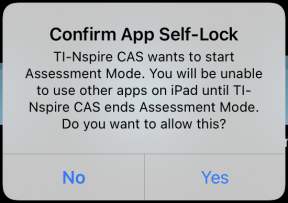
|
•
|
Redan existerande data i urklipp raderas. |
|
•
|
En grön namnlist visar att programvaran är i testläge. Den visar Symbolerna Avsluta, Ångra/Upprepa och Rensa dokument, CAS-status Exakt aritmetiskt läge (om tillämpligt), Testkod, förfluten tid under testsession, symbolen Testlägesinformation och symbolen Inställningar. |
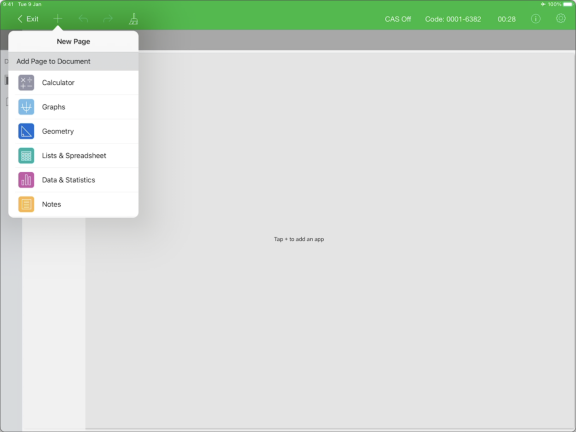
Test Kodexempel
Standardbegränsningar för TI
|
•
|
Standardvinkelenhet = Grad |
|
•
|
Numerisk lösning och Skjutreglage har införts |

Minimibegränsningar
|
•
|
Standardvinkelenhet = Grad |

Maximala begränsningar
|
•
|
Standardvinkelenhet = Grad |

Obs: Testkod för Maximala begränsningar ändras om ytterligare begränsningar läggs till senare.