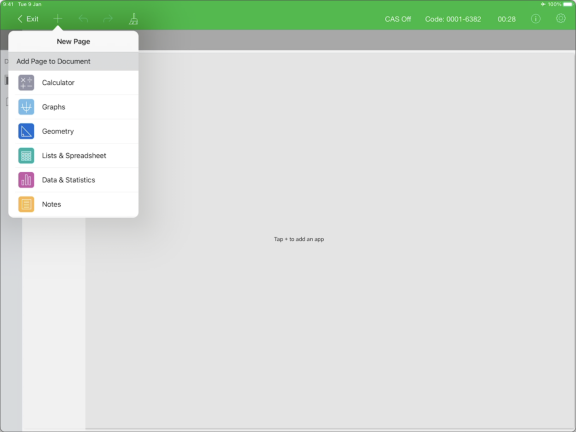
Gå in i testläge genom att välja begränsningar
Obs: Detta gäller för TI-Nspire™-appen för iPad och TI-Nspire™ CAS-appen för iPad utom där annat anges. Om du redan har en testkod kan du använda metoden Ange testkod.
|
1.
|
Tryck på  och välj därefter . och välj därefter . |
Då öppnas dialogrutan Begränsningar för testläge.

|
2.
|
Välj den du vill använda. De tillgängliga enheterna är grader och radianer. |
|
3.
|
Välj det som du vill använda. (Endast TI-Nspire™ CAS App for iPad®) |
|
•
|
aktiverar CAS-funktioner och symbolmanipulation. |
|
•
|
Om du väljer möjliggörs exakta resultat i form av staplade bråk, p och rötter av tal ‡. |
|
•
|
inaktiverar CAS och exakta resultat. |
|
4.
|
Tryck på skjutreglaget för att aktivera  eller avaktivera eller avaktivera  varje begränsning efter behov. varje begränsning efter behov. |
Testkoden uppdateras automatiskt baserat på dina val.
Obs: För en detaljerad lista över restriktioner kan du se Förstå restriktionerna i Testläge.
|
6.
|
På frågan väljer du alternativet . |
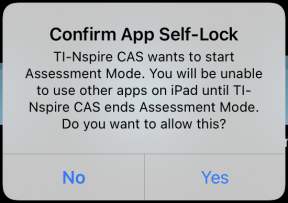
|
•
|
Redan existerande data i urklipp raderas. |
|
•
|
En grön namnlist visar att programvaran är i testläge. Den visar Symbolerna Avsluta, Ångra/Upprepa och Rensa dokument, CAS-status Exakt aritmetiskt läge (om tillämpligt), Testkod, förfluten tid under testsession, symbolen Testlägesinformation och symbolen Inställningar. |