Qualquer porção ou atributo de um objecto ou função criado numa aplicação pode ser guardado como variável. Exemplos de atributos que se podem tornar variáveis são a área de um rectângulo, o raio de uma circunferência, o valor contido numa célula da folha de cálculo ou o conteúdo de uma linha ou coluna, ou uma expressão da função. Quando cria uma variável, esta é guardada na memória.
Tipos de variáveis
Pode guardar os seguintes tipos de dados como variáveis:
|
Tipo de dados |
Exemplos |
|
|
2,54 1,25E6 2p xmin/10 2+3i (xN2)2 |
|
|
{2, 4, 6, 8} {1, 1, 2} {"vermelho", "azul", "verde"} |
|
|
|
|
|
“Hello” “xmin/10” “A resposta é:” |
|
|
|
|
|
área, perímetro, comprimento, declive, ângulo |


 Pode introduzir-se como:


Quando clica em  ou prime h numa unidade portátil para abrir a lista de variáveis guardadas, um símbolo indica o tipo.
Criar uma variável a partir de um valor da Calculadora
Este exemplo mostra como criar uma variável utilizando uma unidade portátil. Realize os procedimentos que se seguem para criar uma variável com o nome
| 1. | Na linha de entrada da Calculadora , introduza a expressão 5+8^3. |

| 2. | Prima ¢ para expandir o cursor para a base da linha. |

| 3. | Prima / h e introduza o nome da variável |

Isto significa: Calcule 5+83 e guarde o resultado como uma variável chamada
| 4. | Prima ·. |
A Calculadora cria a variável

Criar uma variável no software do computador
Ao criar uma variável no software do computador, utilize as convenções que se seguem. Como alternativas à utilização de & (guardar), pode utilizar “:=” ou o comando Definir. Todas as instruções seguintes são equivalentes.
5+83 & num
num := 5+83
Definir num=5+83
Verificar o valor de uma variável
Pode verificar o valor de uma variável existente, introduzindo o respectivo nome na linha de entrada da Calculadora. Quando introduz o nome de uma variável guardada, esta aparece a negrito.
| ▶ | Na linha de entrada da Calculadora, introduza o nome da variável |
O valor guardado mais recentemente em

Criar variáveis automaticamente em Gráficos e Geometria
Nas aplicações de Gráficos e Geometria, as funções definidas na linha de entrada são guardas automaticamente como variáveis.

Neste exemplo, f1(x)=x3 é uma definição de variável, o que lhe permite ser apresentada noutras aplicações, incluindo uma tabela na aplicação Listas e Folha de cálculo.
Criar uma variável a partir de um valor da aplicação Gráficos e Geometria
| 1. | Clique para seleccionar o valor para guardar como variável. |
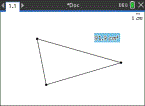
| 2. | Clique em . Unidade portátil: Prima h. |
As opções Variáveis são apresentadas com a opção Guardar var realçada.
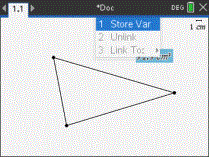
| 3. | Prima ·. |

| 4. | Substitua o nome predefinido |
| 5. | Quando o nome da variável é introduzido, prima ·. |
O valor é guardado para esse nome da variável e o valor guardado ou o nome aparece a negrito para indicar que é um valor guardado.

Nota: Também pode partilhar um valor do extremo do eixo de Gráficos e Geometria com outras aplicações. Se for necessário, clique em Acções, Mostrar/ocultar valores dos extremos dos eixos para apresentar os valores dos extremos nos eixos horizontal e vertical. Clique no número de um valor do extremo para realçá-lo no campo de entrada. Atribua um nome à variável e guarde-a para utilização com outras aplicações utilizando qualquer método descrito no Passo 2.
Criar variáveis automaticamente em Listas e Folha de Cálculo
Ao atribuir um nome a uma lista na parte superior de uma coluna de Listas e Folha de cálculo, guarda automaticamente esse valor como variável de lista. Esta variável pode ser utilizada noutras aplicações, incluindo Dados e Estatística.
Criar uma variável a partir de um valor da célula da aplicação Listas e Folha de cálculo
Pode partilhar o valor de uma célula com outras aplicações. Quando definir ou fizer referência a uma célula partilhada na aplicação Listas e Folha de cálculo, insira um apóstrofo (‘) antes do nome.
| 1. | Clique na célula que pretende partilhar. |
| 2. | Clique em para abrir o menu Variáveis. Unidade portátil: Prima h. |

| 3. | Seleccione Guardar var. |
Uma fórmula é introduzida na célula com

| 4. | Substitua as letras |
O valor está disponível como uma variável para outras aplicações no mesmo problema.
Nota: Se uma variável com o nome especificado já existir no problema actual, a aplicação Listas e Folha de cálculo apresenta uma mensagem de erro.