Explorar a área de trabalho Documentos

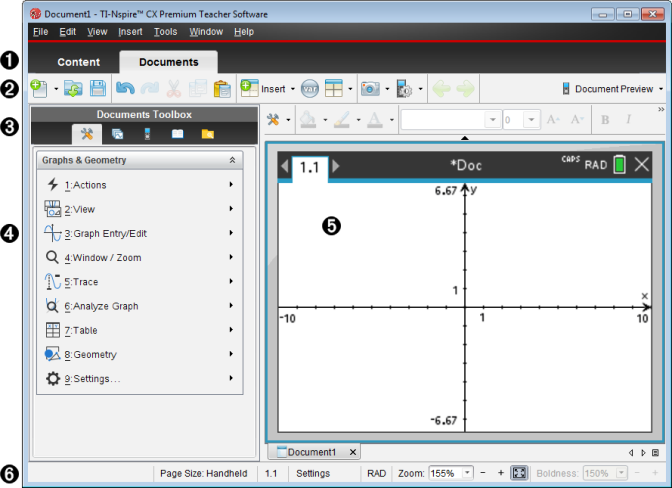
Utilize a área de trabalho Documentos para criar ou editar documentos TI-Nspire™ e trabalhar com aplicações e problemas. As ferramentas na área de trabalho são específicas para trabalhar com documentos abertos.
À

Seletor da área de trabalho. Clique no separador para alternar entre a área de trabalho Documentos e a área de trabalho Conteúdo.

Nota: Estes separadores não aparecem no TI-Nspire™ CX Software para estudante. A área de trabalho Documentos é a única área de trabalho disponível.

Á

Barra de ferramentas. Contém atalhos para as tarefas que efetua com frequência, como criar novos documentos, abrir documentos existentes, guardar documentos, inserir aplicações, inserir variáveis e efetuar capturas de ecrã. Os ícones de cortar, copiar e colar também estão situados na barra de ferramentas. No lado direito, o botão Pré-visualização do documento permite-lhe selecionar a pré-visualização da Unidade portátil ou do Computador.

Â

Caixa de ferramentas dos documentos. Contém ferramentas necessárias para trabalhar com documentos TI-Nspire™. Use essas ferramentas para inserir aplicativos, use o separador de páginas para exibir documentos TI-Nspire™, abra o emulador TI-SmartView™, abra o Content Explorer, insira utilitários como modelos matemáticos e símbolos do catálogo. Clique em cada ícone para aceder às ferramentas disponíveis.

Ã

Painel Caixa de ferramentas. As opções para a ferramenta selecionada, são apresentadas nesta área. Por exemplo, clique no ícone de Ferramentas do documento para aceder às ferramentas necessárias para trabalhar com a aplicação ativa. A ferramenta para configurar perguntas abre nesta área quando introduz uma pergunta.

Ä

Área de trabalho. Apresenta a página atual do documento ativo (selecionado). Permite-lhe efetuar cálculos, adicionar aplicações e adicionar problemas e páginas. Só é possível ter um documento activo de cada vez. Vários documentos aparecem como separadores.

Å

Barra de estado. Fornece informações sobre o documento ativo.

Compreender a barra de estado

A barra de estado fornece informações sobre o documento atual, permite alternar entre a vista de unidade portátil e a vista de computador e ajustar a forma como o documento aparece na área de trabalho.

À

Tamanho da página. Apresenta o tamanho da página do documento como Unidade portátil ou Computador. Pode utilizar o menu Ficheiro do TI-Nspire™ para converter um documento de um tamanho de página para outro.

Á

Contador de problemas/páginas. O primeiro valor representa o número do problema da página ativa, enquanto o segundo valor indica o número da página do problema. No exemplo, o contador apresenta 1.2, indicando o Problema 1, Página 2.

Â

Definições. Clique duas vezes para visualizar ou alterar as Definições do documento ativo ou para alterar as Predefinições do documento.

Ã

Modo. Mostra o modo de ângulo (RAD, DEG, GRAD) para a página atual do documento ou para a Caixa de Matemática ativa numa aplicação de Notas.

Ä

Zoom. Apenas está ativado na pré-visualização da Unidade portátil (clique em Document Preview (Pré-visualização do documento), na barra de ferramentas e selecione Handheld (Unidade portátil)). Clique em e selecione um valor de ampliação para a pré-visualização.

Å

Espessura. Apenas está ativada na Pré-visualização do Computador (clique em Pré-visualização do documento, na barra de ferramentas, e selecione Computador). Clique em e selecione um valor para aumentar ou diminuir a espessura do texto e de outros itens.