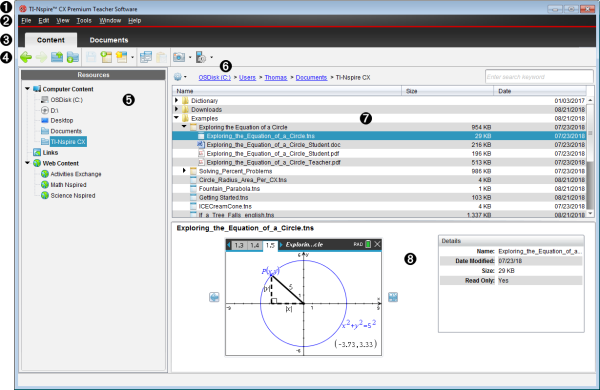
A área de trabalho Conteúdo fornece acesso às pastas e ficheiros na unidade local, unidades de rede e unidades externas, bem como aos ficheiros nas unidades portáteis conetadas e às ligações para recursos de Internet. Os professores podem também utilizar esta área de trabalho para criar e gerir conjuntos de lições.
Nota: Os utilizadores do TI-Nspire™ CX Student Software não irão visualizar a área de trabalho Conteúdo.
|
À |
Barra de título. Mostra o nome do software. Os botões de minimizar, maximizar e fechar estão situados no canto direito. |
|
Á |
Barra de menus. Contém opções utilizadas para trabalhar com ficheiros e para modificar as definições do sistema. Na área de trabalho Conteúdo, as opções são Ficheiro, Editar, Ver, Ferramentas, Janela e Ajuda. |
|
 |
Seletor da área de trabalho. Clique nestes separadores para alternar entre a área de trabalho Conteúdo e a área de trabalho Documentos. |
|
à |
Barra de ferramentas. Contém atalhos para ferramentas utilizadas para criar pastas, guardar ficheiros, criar conjuntos de lições, enviar ficheiros para unidades portáteis e copiar/colar. As opções disponíveis na barra de ferramentas mudam consoante a área de trabalho aberta. Na área de trabalho Conteúdo, as setas para a frente e para trás funcionam da mesma forma que num browser, permitindo-lhe retroceder e avançar entre locais. |
|
Ä |
Painel Recursos. Permite situar e visualizar ficheiros no computador, aceder a ligações de Internet e aceder a ficheiros nas unidades portáteis conetadas. Quando seleciona um recurso, os detalhes para esse recurso são apresentados no painel Conteúdo. |
|
Å |
Barra de navegação. Navegue para um local no computador clicando num item no caminho de navegação. Quando seleciona um recurso, as opções disponíveis são específicas para esse recurso. |
|
Æ |
Painel Conteúdo. Mostra o conteúdo para o recurso selecionado. Utilize o painel Conteúdo da mesma forma que utilizaria um gestor de ficheiros para situar e visualizar pastas, conjuntos de lições e documentos do TI-Nspire™ no computador ou em unidades portáteis conetadas. Clique em |
|
Ç |
Painel Pré-visualização. São apresentados detalhes sobre o ficheiro selecionado na metade inferior do espaço. |
 para aceder às opções aplicáveis na pasta selecionada ou no documento TI-Nspire™.