Para usar o software TI-Nspire™ CX Premium Teacher ou o software TI-Nspire™ CX Student, você precisará fazer login na sua conta TI.
| 1. | Iniciar o software. |
Se esta for a primeira vez que o software é iniciado, irá ser solicitado que aceite a Licença, a Política de Privacidade e os Termos de Utilização Online.
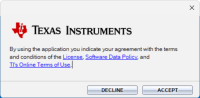
Clique em Accept.
| 2. | No pedido de início de sessão, clique em LAUNCH SIGN IN. |
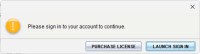
Nota: Se necessitar de adquirir uma licença de utilizador único, clique em PURCHASE LICENSE.
Isto irá abrir a página de início de sessão da Texas Instruments no seu browser. Conclua o processo de início de sessão com uma conta Google ou com o endereço de e-mail associado à sua conta TI.
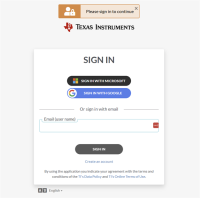
Após validar a sua conta, será exibida uma mensagem de êxito no browser e o software abre-se.
Ver informações da licença
Com sessão iniciada pode ver os detalhes da sua licença.
| ▶ | Aceda a Help > License Info. |
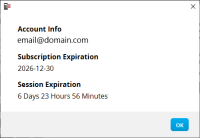
Account Info: endereço de e-mail do utilizador atual.
Limite da subscrição: data limite da licença do software atual.
Limite da subscrição: tempo restante na sessão atual.
Enquanto o software estiver a ser utilizado, irá ligar-se ao sistema de licenciamento a cada 15 minutos. Se o utilizador ficar offline em qualquer altura, o software irá funcionar durante sete dias a partir da última vez que se ligou.
Terminar sessão da sua conta
| 1. | Aceda a Help > Sign Out. |
| 2. | Clique em SIGN OUT. |
O software irá fechar-se e abre-se um separador do browser com a página de início de sessão.
Ao terminar sessão guarda o estado atual e liberta a licença de volta para o conjunto de lugares disponíveis. Fecha o software com File > Exit ou com o botão de fechar  não termina automaticamente a sessão de um utilizador e não liberta a licença.