Utilize as opções do menu e as opções da barra de ferramentas na área de trabalho para criar ou editar documentos TI-Nspire™ e trabalhar com aplicações e problemas. As ferramentas na área de trabalho são específicas para trabalhar com documentos abertos.
Nota: Apesar de não estar identificada, no Software para Estudantes TI-Nspire™ CX, a área de trabalho Documentos é a área de trabalho predefinida. Ao longo da documentação e ajuda, a área onde trabalha com documentos é referida como a área de trabalho Documentos.
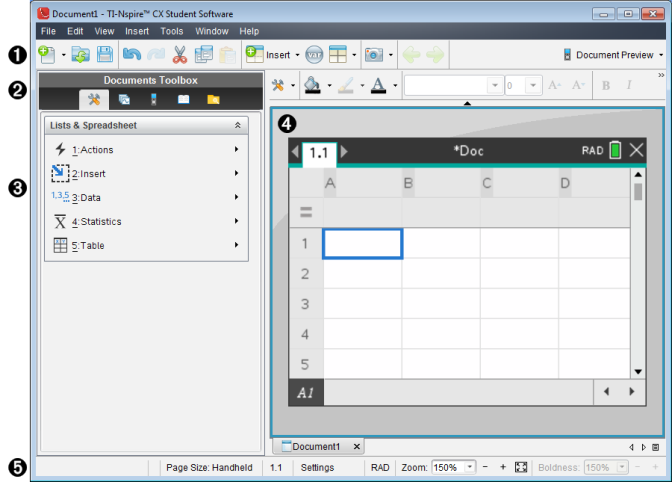
Compreender a barra de estado
A barra de estado fornece informações sobre o documento atual, permite alternar entre a vista de unidade portátil e a vista de computador e ajustar a forma como o documento aparece na área de trabalho.

|
À |
Tamanho da página. Apresenta o tamanho da página do documento como Unidade portátil ou Computador. Pode utilizar o menu Ficheiro do TI-Nspire™ para converter um documento de um tamanho de página para outro. |
|
Á |
Contador de problemas/páginas. O primeiro valor representa o número do problema da página ativa, enquanto o segundo valor indica o número da página do problema. No exemplo, o contador apresenta 1.2, indicando o Problema 1, Página 2. |
|
 |
Definições. Clique duas vezes para visualizar ou alterar as Definições do documento ativo ou para alterar as Predefinições do documento. |
|
à |
Modo. Mostra o modo de ângulo (RAD, DEG, GRAD) para a página atual do documento ou para a Caixa de Matemática ativa numa aplicação de Notas. |
|
Ä |
Zoom. Apenas está ativado na pré-visualização da Unidade portátil (clique em Document Preview (Pré-visualização do documento), na barra de ferramentas e selecione Handheld (Unidade portátil)). Clique em ▼ e selecione um valor de ampliação para a pré-visualização. |
|
Å |
Espessura. Apenas está ativada na Pré-visualização do Computador (clique em Pré-visualização do documento, na barra de ferramentas, e selecione Computador). Clique em ▼ e selecione um valor para aumentar ou diminuir a espessura do texto e de outros itens. |