Utilizar a caixa de ferramentas de Rever

A caixa de ferramentas de Rever contém ferramentas necessárias para trabalhar com documentos recolhidos, resultados de Questões e resultados de Consulta rápida.

Ícone

O que pode fazer

Ferramentas de Rever

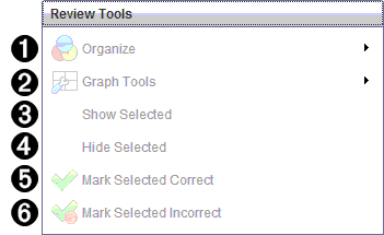
As ferramentas de Rever permitem-lhe organizar os dados de resposta, utilizar ferramentas de gráficos, mostrar ou ocultar respostas e marcar respostas a Questões e Consulta rápida como estando correctas ou incorrectas.

Gestor de páginas

Apresenta todos os problemas num documento ou Pesquisa rápida, todas as páginas de cada problema e as respostas dos alunos a cada pergunta no documento.

Painel Aluno

Apresenta os nomes dos alunos e as respostas no painel de Visualização de dados.

Explorar as ferramentas de Rever

À

Organizar. Clique em ¢ para organizar os dados em vistas diferentes.

Á

Ferramentas de gráficos. Clique em ¢ para aceder às ferramentas de gráficos quando se encontra na vista de gráfico de coordenadas.

Â

Mostrar seleção. Mostra as respostas selecionadas para revisão no painel de Visualização de dados.

Ã

Ocultar seleção. Oculta as respostas seleccionadas no painel de Visualização de dados.

Ä

Marcar selecionada como correta. Seleccione uma resposta no painel de Visualização de dados e clique em Marcar selecionada como correta para marcar essa resposta como a resposta correta. Pode marcar mais do que uma resposta como resposta correta.

Å

Marcar selecionada como incorreta. Seleccione uma resposta no painel de Visualização de dados e clique em Marcar selecionada como incorrecta para marcar essa resposta como uma resposta incorreta. Pode marcar mais de uma resposta como resposta incorreta.

Explorar o Gestor de páginas

Utilize o Gestor de páginas para visualizar as respostas dos alunos a quaisquer questões no documento.
À

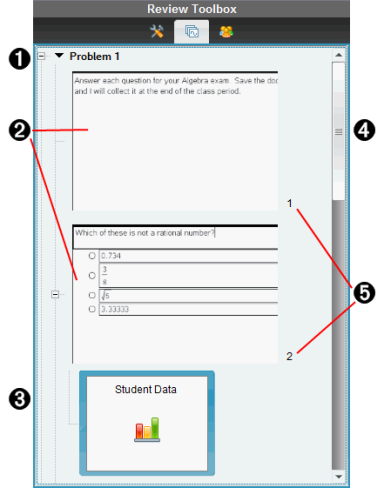
Clique no sinal de menos (–) para fechar a vista. Clique no sinal mais (+) para expandir a vista e apresentar todas as páginas num problema e todos os problemas num documento.

Á

As páginas num problema. Clique numa página para a abrir no painel de Visualização de dados.

Â

Respostas dos alunos. O ícone de dados do aluno acompanha cada questão no documento. Clique no ícone para ver as respostas dos alunos à questão no painel de Visualização de dados.

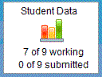
Nas Consultas rápidas, o ícone apresenta o número de alunos que iniciaram sessão desde o início da consulta, o número que responderam e o número que submeteram a respetiva resposta. No exemplo abaixo, nove alunos receberam a consulta, sete alunos responderam à consulta, e nenhum aluno submeteu a respetiva resposta.

Nota: Se enviar uma consulta para os alunos que estavam em falta os números podem alterar.

Ã

Barra de deslocamento. A barra de deslocamento está ativa quando existem demasiadas páginas para apresentar no painel.

Ä

Números de páginas. Clique num número de página para a abrir no painel de Visualização de dados.

Explorar o painel Aluno

Utilize o painel Aluno para:

Apresentar os alunos a quem o ficheiro foi enviado
Visualizar os alunos que responderam
Ver respostas dos alunos
Marcar respostas como corretas ou incorretas
Ordenar as respostas por aluno ou resposta, ou por tempo nas Consultas rápidas

À

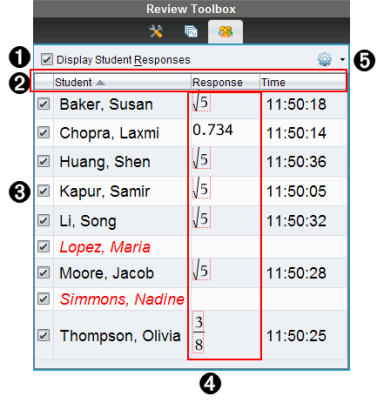
Apresentar respostas dos alunos. Selecione esta caixa de verificação para mostrar as respostas de cada aluno. Retire a seleção da caixa de verificação para ocultar as respostas dos alunos.

Á

Colunas de Aluno, Resposta, e Tempo. A coluna de Tempo apenas está disponível nas revisões de Consulta rápida.

Clique no cabeçalho da coluna do aluno para indicar os alunos por ordem alfabética. Clique novamente para indicar os alunos por ordem alfabética inversa.
Clique no cbeçalho da coluna Resposta para indicar as respostas por ordem alfabética ou numérica. Clique novamente para indicar as respostas pela ordem alfabética ou numérica inversa.
Para adicionar a coluna de Tempo nas revisões de Consulta rápida, clique no menu Opções e, de seguida, selecione Tempo.
Clique no cabeçalho da coluna de Tempo para indicar as respostas de acordo com a hora em que foram dadas (primeira resposta em cima). Clique novamente para indicar as respostas com a primeira resposta dada em baixo.

Â

Nomes dos alunos. Indica todos os alunos na turma associados ao documento aberto actualmente para revisão. Os nomes dos alunos são apresentados conforme selecionado no menuTurma >Formato de nome do aluno.

Os nomes dos alunos a vermelho correspondem aos alunos que não receberam o ficheiro ou responderam à Pesquisa rápida.

Retire a selecção da caixa de verificação junto a um nome para ocultar a resposta do aluno em causa.

Ã

Respostas. Indica todas as respostas junto ao nome do aluno. Um aluno pode ser indicado várias vezes se tiver dado várias respostas. A coluna de Resposta pode ser alterada se o documento a rever for uma Consulta rápida ativa ou um documento de questões que ainda não tenha sido guardado.

É apresentada uma resposta se o aluno tiver respondido.
A área de resposta fica em branco se o aluno não tiver respondido.
A indicação "Com resposta" é apresentada se o aluno tiver respondido e as respostas estiverem ocultas.
A indicação "Sem resposta" é apresentada se o aluno ainda não tiver respondido à pergunta aberta ou à Consulta rápida activa.
A indicação "A trabalhar" é apresentada se o aluno tiver modificado a respectiva resposta a uma Consulta rápida, mas ainda não tiver submetido a mesma.

Ä

Menu Opções. Clique em ¤ para abrir o menu de opções que pode realizar nas respostas dos alunos:

presentar as respostas dos alunos.
Apresentar apenas os nomes dos alunos.
Apresentar apenas as respostas.
Apresentar uma coluna de Tempo para os resultados de Consulta rápida.
Seleccionar todos os itens na lista.
Apresentar o item seleccionado.
Ocultar o item seleccionado.
Marcar uma ou mais respostas como corretas.
Marcar uma ou mais respostas como incorretas.