Por vezes, pode pretender adicionar dados próprios a um gráfico que está a rever na turma. As Ferramentas de gráfico permitem-lhe adicionar pontos do professor e equações do professor a um gráfico, configurar as definições da lista de gráfico e individualizar as respostas dos alunos.
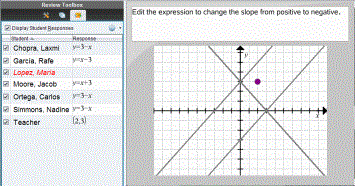
Os dados do professor são apresentados em tamanho superior aos dados do aluno e numa cor diferente.
Quando adiciona dados do professor, o software avalia novamente os dados e o painel de Visualização de dados atualiza a vista para reflectir as alterações.
Pode ocultar e mostrar os dados do professor, mas não pode marcar a resposta do professor como correta ou incorreta.
Adicionar pontos do professor
| 1. | Clique em Ferramentas de gráfico na caixa de ferramentas de Rever. |
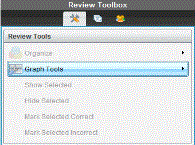
| 2. | Clique em Adicionar ponto do professor |
É apresentada a caixa de diálogo Adicionar ponto do professor.
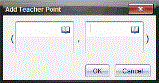
| 3. | Digite as informações nos campos. |
Clique em  para abrir modelos e símbolos matemáticos que pode adicionar aos campos.
| 4. | Clique em OK. |
O seu ponto é apresentado no gráfico e o nome Professor é adicionado à lista de nomes no painel Aluno.
Nota: O professor pode ter entradas múltiplas.
Adicionar equações do professor
| 1. | Clique em Ferramentas de gráfico na caixa de ferramentas de Rever. |
| 2. | Clique em Adicionar equação do professor. |
É apresentada a caixa de diálogo Adicionar equação do professor.
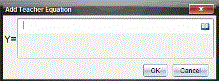
| 3. | Digite as informações no campo. |
Clique em para abrir modelos e símbolos matemáticos que pode adicionar aos campos.
| 4. | Clique em OK. |
A sua reta é apresentada no gráfico e o nome Professor é adicionado à lista de nomes no painel Aluno.
Nota: O professor pode ter entradas múltiplas.