Pode configurar uma lista de gráficos para questões de Lista, organizar as vistas de dados de gráficos de barras e de tabela, e organizar questões de Escolha múltipla com várias respostas em respostas separadas, em grupo ou equivalentes.
Configurar uma Lista de gráficos
As definições da lista de gráficos permitem-lhe configurar diferentes formas para os diferentes gráficos, para ajudá-lo a seguir linhas ou respostas separadas num gráfico.
Para configurar as definições da lista de gráficos, realize os procedimentos que se seguem.
| 1. | Na vista de gráfico, clique em Ferramentas de gráfico na caixa de ferramentas de Rever. |
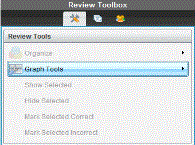
| 2. | Clique em Definições da lista de gráficos. |
É apresentada a caixa de diálogo Configurar gráfico(s).
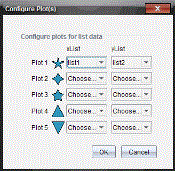
| 3. | Clique na seta para baixo junto à forma em causa para escolher a lista a representar (lista 1, lista 2, etc.) para a Listax e Listay. |
Nota: Pode escolher mais do que uma forma para cada lista.
| 4. | Clique em OK. |
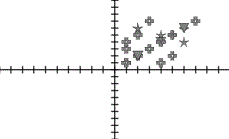
A vista de gráfico é atualizada com as formas selecionadas.
Quando altera as definições da lista de gráficos na vista de gráfico e depois altera para a vista de gráfico de barras, o software solicita-lhe que escolha quais as listas a apresentar no gráfico de barras. Pode escolher uma lista individual ou uma lista para a Categoria e uma lista para a Frequência.
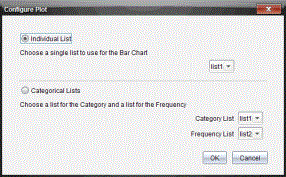
| 5. | Seleccione as opções aplicáveis e clique em OK. |
Se clicar em Cancelar, o software apresenta o gráfico de barras como lista individual, utilizando a lista1 como predefinição.
Pode configurar a lista de gráficos a qualquer altura enquanto estiver na vista de gráfico de barras.
Nota: Para configurar a lista de gráficos da vista de gráfico de barras, clique em Organizar na caixa de ferramentas de Rever e seleccione Definições da lista de gráficos.
Individualizar as respostas dos alunos
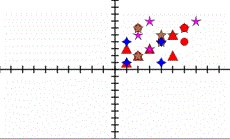
Pode alterar as cores da resposta de cada aluno num gráfico, de modo a que possa identificar as respostas em separado. Isto é útil quando está a levar a cabo uma atividade ao vivo; pode visualizar o progresso de alunos individualmente à medida que utilizam funções em gráficos, movem pontos num gráfico ou respondem a perguntas de Consulta rápida.
| ▶ | Para alterar a cor das respostas do aluno, clique em Ferramentas de gráfico na caixa de ferramentas Rever e, em seguida, clique em Individualizar as respostas dos alunos. |
As respostas são apresentadas com cores diferentes no painel de Visualização de dados.
Organizar dados da lista
Na vista de gráfico de barras, pode organizar dados de lista por Frequência, Valor numérico ou Alfabeticamente.
Para organizar dados de lista, realize os procedimentos que se seguem.
| 1. | Na vista de gráfico de barras, clique em Ferramentas de gráficos. |
| 2. | Opte por ordenar as barras por Frequência, Valor numérico ou Alfabeticamente. |
A vista de gráfico de barras é actualizada no painel de Visualização de dados.
Organizar dados de gráfico de barras
Ao organizar as respostas separadamente, são apresentados os resultados para cada resposta individual. Por exemplo, todas as respostas A, todas as respostas B, todas as respostas C, etc. Ao organizar as respostas por grupo, são apresentadas todas as respostas múltiplas dos alunos. Por exemplo, todas as respostas A/B, todas as respostas A/C, etc.
Ao organizar por equivalência, combina resultados semelhantes numa barra. Por exemplo, y=4Mx, y= Mx+4, e y= M(xM4) seriam combinados numa barra ou linha de tabela.
Por predefinição, as questões de resposta múltipla são apresentadas como respostas separadas na vista de gráfico de barras.
As definições para organizar por respostas em separado ou em grupo e para organizar por equivalência são retidas quando fecha e reabre a área de trabalho Rever.
Para organizar por respostas agrupadas, realize os seguintes procedimentos.
| 1. | Clique na ferramenta Organizar na caixa de ferramentas Rever. |
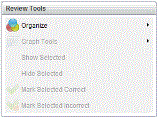
| 2. | Clique em Mostrar respostas dos alunos agrupadas. |
O painel de Visualização de dados apresenta as respostas agrupadas.
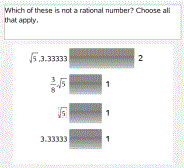
| 3. | Para voltar à vista predefinida, clique na ferramenta Organizar e selecione Mostrar respostas dos alunos em separado. |
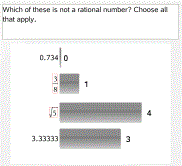
O painel de Visualização de dados apresenta os dados como respostas separadas.
Organizar por equivalência
Ao organizar por equivalência, todas as respostas semelhantes são agrupadas numa barra ou linha. Na vista de gráfico de barras, ainda é possível ver as respostas separadas clicando na barra.
Para organizar por equivalência, realize os procedimentos que se seguem.
| 1. | Clique na ferramenta Organizar na caixa de ferramentas Rever. |
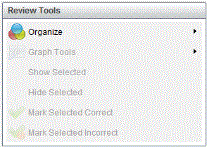
| 2. | Clique em Agrupar respostas por equivalência. |
O painel de Visualização de dados apresenta as respostas agrupadas.
| 3. | Para voltar à vista predefinida, clique na ferramenta Organizar e, em seguida, clique em Agrupar respostas por correspondência exata. |
O painel de Visualização de dados apresenta os dados como respostas separadas.