Transferir restrições Premir para Testar
Utilize a funcionalidade Premir para Testar para distribuir rapidamente um conjunto específico de restrições Premir para Testar para várias unidades portáteis de alunos sem precisar de um computador.
Requisitos
|
•
|
Se enviar definições Premir para Testar para uma unidade portátil que já esteja no modo Premir para Testar, as definições de restrição na unidade portátil recetora são substituídas e todos os dados criados durante essa sessão Premir para Testar são perdidos. |
|
•
|
A versão do sistema operativo na unidade emissora tem de ser igual ou superior ao SO da unidade portátil TI-Nspire™ recetora. |
|
•
|
A transferência irá falhar se a unidade portátil recetora não tiver armazenamento suficiente. |
Transferir as definições
|
1.
|
Entre no modo Premir para Testar na unidade portátil "emissora". Certifique-se de que seleciona o conjunto específico de restrições necessárias para o exame. |
|
2.
|
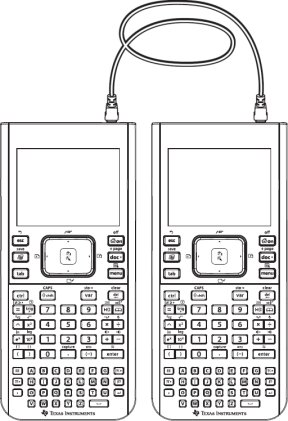
Ligue a unidade portátil emissora à unidade portátil "recetora" através de um cabo mini-USB. |
|
3.
|
Certifique-se de que ambas as unidades portáteis estão conectadas e de que o janela Premir para Testar está visível na unidade portátil emissora. Se necessário, desligue a unidade portátil e, em seguida, ligue-a novamente. |
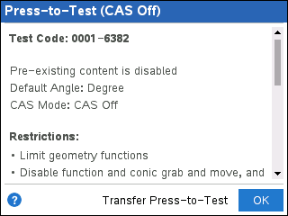
A Definição de ângulo e Restrições Premir para Testar são copiadas para a unidade portátil recetora.
Quando a transferência estiver concluída, a unidade portátil recetora é reiniciada no modo Premir para Testar e a unidade portátil emissora apresenta uma mensagem de confirmação.
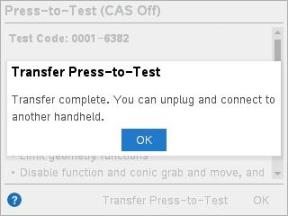
Nota: ambas as unidades portáteis podem agora ser utilizadas como unidades portáteis emissoras.
|
5.
|
Ligue a unidade portátil recetora seguinte e repita a partir do Passo 3 até que todas as unidades portáteis estejam configuradas. |