Quando abrir um novo documento ou adicionar uma página a um documento pela primeira vez, selecione uma aplicação a partir de um menu.
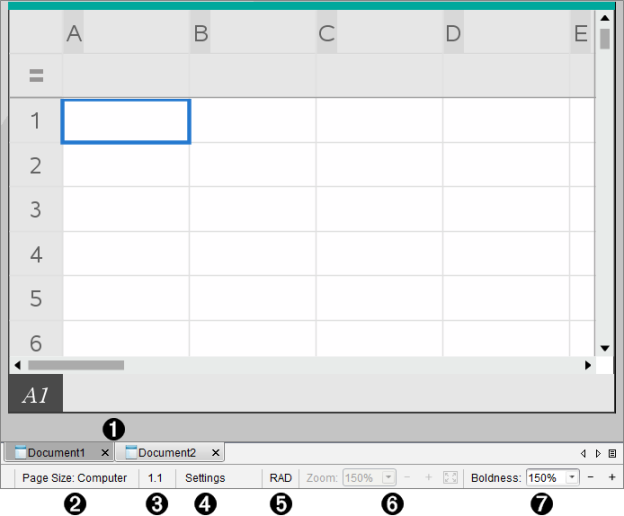
A seguinte ilustração mostra como um documento que contém a aplicação Listas e folha de cálculo aparece na área de trabalho.
|
À |
Nome do documento. Os separadores mostram os nomes dos documentos abertos. Clique num nome para o tornar o documento ativo. |
|
Á |
Tamanho da página. Apresenta o tamanho da página do documento como Unidade portátil ou Computador. Pode utilizar o menu Ficheiro do TI-Nspire™ para converter um documento de um tamanho de página para outro. |
|
 |
Contador de problemas/páginas. Define uma etiqueta com o número do problema e o número de página da página ativa. Por exemplo, uma etiqueta com 1.2 identifica o Problema 1, Página 2. |
|
à |
Definições. Clique duas vezes para visualizar ou alterar as Definições do documento ativo ou para alterar as Predefinições do documento. |
|
Ä |
Modo Ângulo. Mostra uma abreviatura do modo ângulo (Graus, Radianos ou Gradianos) em efeito. Passe o ponteiro sobre o indicador para ver o nome completo. |
|
Å |
Zoom. Apenas está ativado na pré-visualização da Unidade portátil (clique em Pré-visualização do documento, na barra de ferramentas e selecione Unidade portátil). Clique em ▼ e selecione um valor de ampliação.ou clique no botão Ampliar para caber |
|
Æ |
Espessura. Apenas está ativada na Pré-visualização do Computador (clique em Pré-visualizaçãodo documento, na barra de ferramentas, e selecione Computador). Clique em ▼ e selecione um valor para aumentar ou diminuir a espessura do texto e de outros itens. |
 para ajustar automaticamente a pré-visualização ao tamanho da janela..
Trabalhar com várias aplicações numa página
Pode adicionar até quatro aplicações a uma página. Quando tiver várias aplicações numa página, o menu da aplicação ativa aparece na Caixa de ferramentas Documentos. A utilização de várias aplicações envolve dois passos:
| • | Alterar o esquema da página para acomodar várias aplicações. |
| • | Adicionar aplicações. |
Pode adicionar várias aplicações a uma página mesmo que já esteja uma aplicação ativa.
 Adicionar várias aplicações a uma página
Por predefinição, cada página contém espaço para adicionar uma aplicação. Para adicionar aplicações adicionais à página, efetue os passos seguintes.
| 1. | Clique em Editar > Esquema da página > Selecionar esquema. |
—ou—
Clique em  .
.
Aparece o menu Esquema da página.
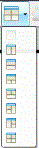
Existem oito opções de esquema de página disponíveis. Se já tiver selecionado uma opção, aparece acinzentada.
| 2. | Realce o esquema que pretende adicionar ao problema ou à página e, em seguida, clique para o selecionar. |
O novo esquema aparece com a primeira aplicação ativa.
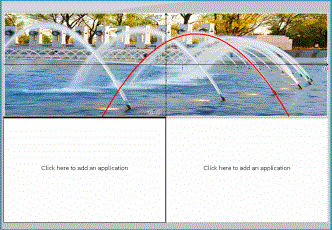
| 3. | Na pré-visualização de unidade portátil, clique em Premir menu para selecionar uma aplicação para cada nova secção no problema ou na página. Na vista Computador, selecione Clique aqui para adicionar uma aplicação. |
Trocar aplicações
Para alterar a posição das aplicações numa página com várias aplicações, "troque" as posições de duas aplicações.
| 1. | Clique em Editar > Esquema da página > Trocar aplicação. |
Nota: A última aplicação ativa em que trabalhou é selecionada automaticamente como a primeira aplicação a ser trocada.
| 2. | Clique na segunda aplicação a trocar. |
Esta ação efetua a troca.
Nota: Quando existem apenas duas áreas de trabalho, a aplicação selecionada troca automaticamente de posição com a outra aplicação na área de trabalho.
Para cancelar uma troca, pressione Esc.