À medida que adiciona problemas e páginas a um documento, pode tirar partido de funcionalidades para gerir as partes.
|
À |
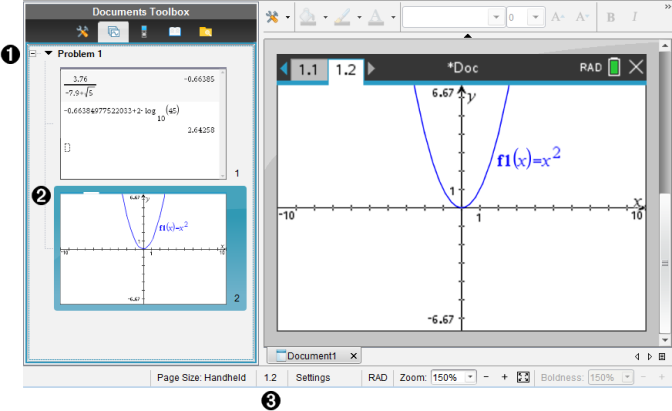
Gestor de páginas. Lista os problemas que inseriu no seu documento e mostra as imagens de miniatura das páginas em cada problema. O Gestor de páginas permite-lhe reorganizar, copiar e mover os problemas e as páginas. Também lhe permite mudar o nome dos problemas. |
|
Á |
Página ativa. Indica a página atual ao realçar a respetiva imagem de miniatura. As miniaturas permitem-lhe procurar facilmente as páginas de um documento e selecionar uma página específica para trabalhar. |
|
 |
Contador de problemas/páginas. Apresenta o número do problema e o número de página da página atualmente selecionada. |
 Selecionar páginas
Utilize qualquer um destes métodos para mover entre páginas.
| ▶ | No menu Ver, selecione Página anterior ou Página seguinte. |
| ▶ | No teclado, prima Ctrl+PgUp ou Ctrl+PgDn. (Mac®: Prima Fn+Seta para cima ou Fn+Seta para baixo). |
| ▶ | Clique no botão Página anterior  ou Página seguinte ou Página seguinte  na barra de ferramentas principal. na barra de ferramentas principal. |
| ▶ | Clique na ferramenta Gestor de páginas  na Caixa de ferramentas Documentos e, em seguida, clique na miniatura da página com a qual pretende trabalhar. na Caixa de ferramentas Documentos e, em seguida, clique na miniatura da página com a qual pretende trabalhar. |
Sugestão: Para abrir ou fechar a lista de miniaturas de um problema, clique duas vezes no nome do problema.
Reorganizar páginas no Gestor de páginas
O Gestor de páginas facilita a reorganização de páginas num problema.
| 1. | Se necessário, clique na ferramenta Gestor de páginas na Caixa de ferramentas Documentos. |
| 2. | No Gestor de páginas, arraste a imagem de miniatura da página para a posição pretendida. |
Copiar uma página
Pode copiar uma página no mesmo problema ou copiá-la para um problema ou documento diferente.
| 1. | Se necessário, clique na ferramenta Gestor de páginas na Caixa de ferramentas Documentos. |
| 2. | Selecione a miniatura da imagem que pretende copiar. |
| 3. | No menu Editar, clique em Copiar. |
| 4. | Clique na localização onde pretende introduzir a cópia. |
| 5. | No menu Editar, clique em Colar. |
Mover uma página
Pode mover uma página no mesmo problema ou movê-la para um problema ou documento diferente.
| 1. | Se necessário, clique na ferramenta Gestor de páginas na Caixa de ferramentas Documentos. |
| 2. | Selecione a miniatura da página que pretende mover. |
| 3. | No menu Editar, clique em Cortar. |
| 4. | Clique na nova localização da página. |
| 5. | No menu Editar, clique em Colar. |
Agrupar aplicações numa página
Pode combinar até quatro páginas de aplicação consecutivas numa única página.
| 1. | Selecione a primeira página da série. |
| 2. | Clique em Editar > Esquema da página > Agrupar. |
A página seguinte é agrupada à primeira página. O esquema de página ajusta-se automaticamente para mostrar todas as páginas do grupo.
Dividir aplicações em páginas separadas
| 1. | Selecione a página agrupada. |
| 2. | Clique em Editar > Esquema da página > Dividir. |
As aplicações são divididas em páginas individuais.
Eliminar uma aplicação de uma página
| 1. | Clique na aplicação que pretende eliminar. |
| 2. | Clique em Editar > Esquema da página > Eliminar aplicação. |
Sugestão: Para anular a eliminação, prima Ctrl + Z (Mac®: “+ Z).