Nota: A maioria destas instruções aplica-se apenas ao software para Professor.
 Verificar o tamanho da página
| 1. | No software para Professor, aceda ao menu File (Ficheiro) do TINspire™ e selecione Document Properties (Propriedades do documento). |
| 2. | Clique no separador Tamanho da página. |
| 3. | O tamanho de página atual de um documento é indicado por uma marca de verificação. |
Ver informações dos direitos de autor
O software para Professor e o software para Aluno permitem-lhe ver as informações dos direitos de autor adicionadas a um documento.
| 1. | No menu File (Ficheiro) do TINspire™, selecione View Copyright Information (Ver informações dos direitos de autor). |
Aparece a caixa de diálogo Informações de direitos de autor.
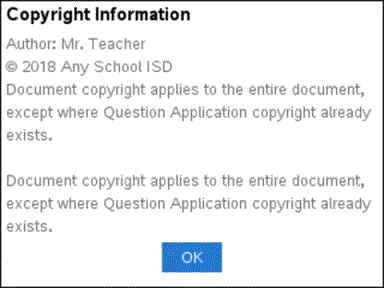
| 2. | Clique OK para fechar a caixa de diálogo. |
Adicionar informações dos direitos de autor a um documento
Através do software para Professor, pode adicionar informações dos direitos de autor a documentos individuais criados por si ou aplicar as mesmas informações dos direitos de autor a todos os novos documentos.
| 1. | Abra o documento. |
| 2. | No menu File (Ficheiro) do TINspire™, selecione Document Properties (Propriedades do documento). |
| 3. | Clique no separador Direitos de autor. |
| 4. | Edite os campos seguintes para definir os detalhes dos direitos de autor: |
| • | Autor |
| • | Direitos de autor (selecione Domínio público ou Direitos de autor). |
| • | Ano (desativado, caso selecione Domínio público) |
| • | Proprietário (desativado, caso selecione Domínio público) |
| • | Comments |
| 5. | Para adicionar as informações fornecidas a todos os documentos novos a partir deste ponto, selecione Aplicar estes direitos de autor a todos os documentos novos. |
| 6. | Clique em OK para aplicar as informações dos direitos de autor ao documento. |
Proteger um documento (tornar um documento só de leitura)
Os professores podem proteger os documentos para criar um documento para distribuição para os alunos ou para outra utilização. É solicitado a um aluno que recebe um documento só de leitura e faz alterações para guardar o documento como um ficheiro novo.
| 1. | Abra o documento. |
| 2. | No menu File (Ficheiro) do TINspire™, selecione Document Properties (Propriedades do documento). |
| 3. | Clique no separador Proteção. |
| 4. | Selecione a caixa de verificação Tornar este documento só de leitura. |
| 5. | Clique em OK. |