O Conteúdo Web fornece ligações para materiais online nos sites da Texas Instruments. Pode guardar material encontrado nestes sites no seu computador e partilhá-los através do painel Conteúdo do computador e Unidades portáteis conetadas.
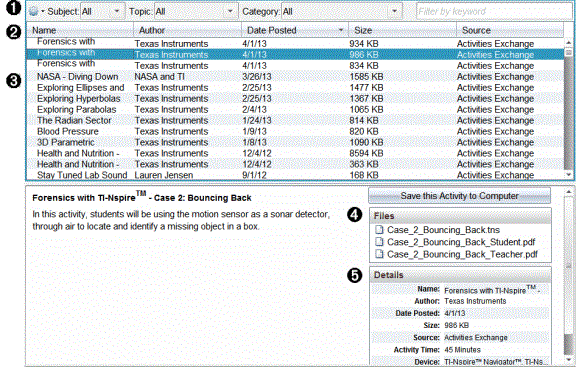
A informação fornecida para cada atividade inclui o nome da atividade, do autor, a data em que a atividade foi publicada, o tamanho do ficheiro e a fonte.
|
À |
Barra de ferramentas de navegação. |
|
Á |
Cabeçalhos da coluna. |
|
 |
Lista de atividades disponíveis. |
|
à |
Lista dos ficheiros contidos na actividade. |
|
Ä |
Informações sobre a actividade selecionada. |
Nota: É necessária uma ligação à Internet para aceder aos sites da Texas Instruments.
 Ordenar a lista de atividades
Utilize os cabeçalhos da coluna para ordenar a informação na lista de atividades. Por predefinição, a lista é apresentada em ordem alfabética por Nome.
| • | Clique no cabeçalho Nome para listar as atividades em ordem alfabética inversa. Clique novamente no cabeçalho para voltar à ordem de A a Z. |
| • | Clique no cabeçalho Autor para listar as atividades em ordem alfabética por nome de autor. |
| • | Clique no cabeçalho Data de publicação para listar as atividades da mais recente à mais antiga ou da mais antiga à mais recente. |
| • | Clique no cabeçalho Tamanho para listar as atividades de acordo com o tamanho do ficheiro. |
| • | Clique no cabeçalho Fonte para listar as atividades em ordem por fonte. |
| • | Clique no botão direito do rato sobre a linha do cabeçalho da coluna para personalizar os cabeçalhos da coluna apresentados. |
Filtrar a lista de atividades
Por predefinição, todas as atividades disponíveis estão listadas no painel Conteúdo. As opções na barra de ferramentas de navegação permitem-lhe filtrar as atividades por assunto, tópico e categoria. Pode também procurar por uma atividade utilizando uma procura por palavra-chave.
Para encontrar todas as atividades relacionadas com um determinado assunto:
| 1. | No campo Assunto, clique em ¤ para abrir a lista pendente. |
| 2. | Selecione um assunto. |
São listadas todas as atividades relacionadas com o assunto selecionado.
| 3. | Para filtrar a procura, clique em ¤ no campo Tópico para visualizar e selecionar um tópico relacionado com o assunto selecionado. |
| 4. | Utilize o campo Categoria para filtrar ainda mais a procura. Clique em ¤ para selecionar uma categoria relacionada com o assunto e tópico selecionados. |
Utilizar palavras-chaves para procurar uma atividade
Conclua os passos seguintes para pesquisar por uma atividade utilizando uma palavra-chave ou frase.
| 1. | Introduza uma palavra-chave ou frase no campo Filtrar por palavra-chave. |
| 2. | Prima Enter. |
São listadas todas as atividades que contêm a palavra-chave ou frase.
Abrir uma atividade
| 1. | Selecione a atividade que pretende abrir. |
| 2. | Clique em  e, em seguida, selecione Open (Abrir). e, em seguida, selecione Open (Abrir). |
A caixa de diálogo Abrir atividade abre com uma lista de todos os documentos relacionados com a atividade seleccionada.
Pode abrir um ficheiro .tns no software TI-Nspire™. Outros ficheiros como os ficheiros Microsoft® Word e Adobe® PDF abrem nas respetivas aplicações.

| 3. | Selecione o ficheiro, clique em ¢ e, em seguida, selecione Abrir. |
| • | O ficheiro .tns abre-se na área de trabalho Documentos. |
| • | O ficheiro .doc ou .pdf abre-se na sua aplicação associada. |
Guardar uma atividade no computador
Conclua os passos seguintes para guardar uma atividade no computador.
| 1. | Selecione a atividade que pretende guardar. Os detalhes do ficheiro aparecem na metade inferior da janela. |
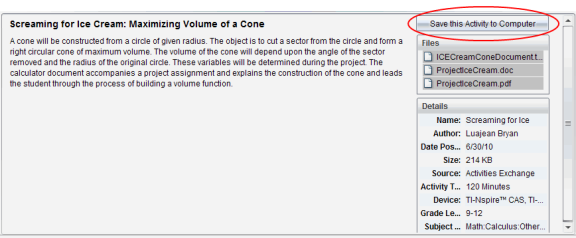
| 2. | Clique em Guardar esta atividade no computador no painel Pré-visualização, acima de Ficheiros. |
Nota: Pode igualmente fazer clique no botão direito do rato sobre a atividade selecionada e escolher Guardar no computador.
A caixa de diálogo Guardar ficheiros selecionados abre.
| 3. | Aceda à pasta em que pretende guardar o ficheiro. |
| 4. | Clique em Guardar. |
A atividade é guardada no computador como um conjunto de lições.
Copiar uma atividade
Conclua os passos seguintes para copiar uma atividade. Assim que a atividade é copiada para a área de transferência, pode colar a atividade numa pasta no computador e, de seguida, arraste a atividade para a lista de atalhos no painel Conteúdo local.
| 1. | Clique na atividade que pretende copiar para selecioná-la. |
| 2. | Utilize um dos métodos seguintes para copiar a atividade para a área de transferência: |
| • | Selecione a actividade e arraste-a para uma pasta na lista Conteúdo local. |
| • | Clique em  e, de seguida, clique em Copy (Copiar). e, de seguida, clique em Copy (Copiar). |
| • | Clique com o botão direito num ficheiro na lista Ficheiros e, de seguida, clique em Copy (Copiar). |
| • | Clique em  (ícone Copiar), que está situado na barra de ferramentas. (ícone Copiar), que está situado na barra de ferramentas. |
A atividade é copiada para a Área de transferência.
| 3. | Abra uma pasta no computador e, em seguida, clique em Editar > Colar para copiar a atividade para a pasta selecionada. |