O Conteúdo do computador fornece acesso a todas as informações guardadas no computador, rede e unidades externas.
Utilizar a barra de navegação
A Barra de navegação do painel Conteúdo fornece as ferramentas necessárias para localizar pastas e ficheiros.

|
À |
|
|
Á |
Caminho atual: Contém um caminho de navegação da localização atual no qual pode clicar. Clique num caminho de navegação para navegar para qualquer secção no caminho. |
|
 |
Procurar. Introduza uma palavra-chave de procura e pressione Enter para encontrar todos os ficheiros dentro da pasta selecionada que contenham essa palavra. |
 Opções
Filtrar o conteúdo do computador
Utilize esta opção de filtragem para aceder e selecionar facilmente o seu conteúdo de aprendizagem. Pode optar por mostrar apenas conteúdo TI-Nspire™ ou mostrar todo o conteúdo.
| 1. | Selecione uma pasta do Conteúdo do computador no painel Recursos. |
| 2. | A partir da barra Menu, selecione Ver > Filtrar por. |
| 3. | Escolha uma das opções seguintes. |
| • | Mostrar apenas conteúdo do TI-Nspire™ |
| • | Mostrar todo o conteúdo |
Mapear uma unidade de rede
Complete os passos seguintes para mapear uma unidade de rede.
| 1. | Selecione Conteúdo do computador a partir da lista Recursos. |
| 2. | Clique em  e, em seguida, clique em Criar atalho. e, em seguida, clique em Criar atalho.
|
A caixa de diálogo Adicionar localização do atalho ao conteúdo abre-se.
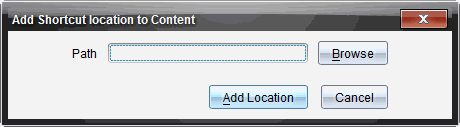
| 3. | Clique em Procurar. |
Nota: Pode também escrever o nome completo do caminho da unidade de rede.
A caixa de diálogo Selecionar pasta de recolha abre-se.
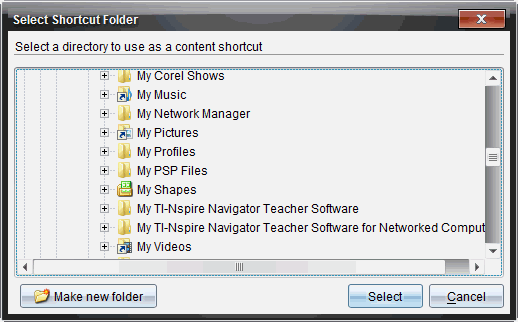
| 4. | Navegue para a unidade de rede. |
| 5. | Clique em Selecionar. |
| 6. | Clique em Adicionar localização. |
A caixa Introduza as credenciais da unidade de rede abre-se.
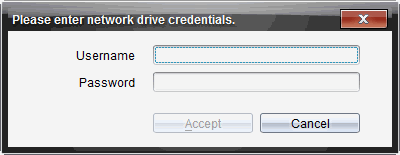
| 7. | Escreva o nome de utilizador e a palavra-passe fornecidos pelo seu administrador de sistema. |
| 8. | Clique em Aceitar. |
A unidade de rede é adicionada à lista de pastas sob o cabeçalho Conteúdo do computador no painel Recursos.
Aceder a uma unidade de rede protegida
Se aceder a uma unidade de rede que requeira autenticação, complete os passos seguintes para aceder à rede protegida.
| 1. | Clique na unidade à qual pretende aceder no painel Recursos. |
A caixa Introduza as credenciais da unidade de rede abre-se.
| 2. | Escreva o nome de utilizador e a palavra-passe. |
| 3. | Clique em Aceitar. |