|
À |
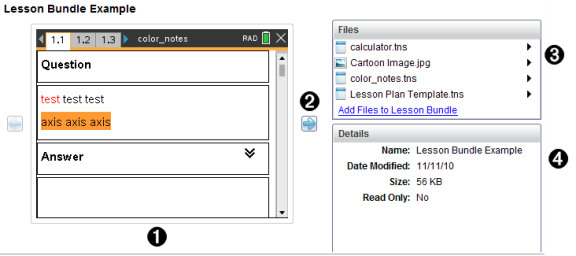
Uma pré-visualização de miniaturas da pasta, ficheiro .tns, ícone de tipo de ficheiro ou conjunto de lições selecionados. Faça duplo clique no ícone de tipo de ficheiro para abrir o ficheiro na sua aplicação associada. Nota: Se um conjunto de lições estiver vazio e este espaço estiver em branco, tem a opção para adicionar ficheiro. |
|
Á |
Se um documento TI-Nspire™ possuir várias páginas, utilize a seta para a frente |
|
 |
Se um conjunto de lições estiver selecionado, a caixa de diálogo Ficheiros abre-se sobre a janela Detalhes, apresentando uma lista dos ficheiros do conjunto de lições. Faça duplo clique em qualquer ficheiro num conjunto de lições para abrir o ficheiro na sua aplicação associada. |
|
à |
Se uma pasta estiver seleccionada, a janela Details (Detalhes) mostra o nome da pasta, o caminho onde a pasta está situada e a data em que foi modificada. Para ficheiros de documentos e ficheiros de conjunto de lições, a janela Details (Detalhes) mostra o nome, a data em que o ficheiro foi modificado, o tamanho do ficheiro e se o ficheiro é ou não apenas de leitura. |
 para pré-visualizar a página seguinte. A seta para trás fica ativa para que possa percorrer as páginas para trás. Se trabalhar com um conjunto de lições, pode escolher pré-visualizar um documento TI-Nspire™ no conjunto de lições através deste método.