Legge til spørsmål
Du kan sette inn følgende typer spørsmål:
|
-
|
Alltid/Noen ganger/Aldri |
|
-
|
Svært enig...Svært uenig |
|
-
|
Forklaring (ikke auto-karakterer) |
|
-
|
Tekstmatch (auto-karakterer) |
|
•
|
Koordinatpunkter og lister |
|
-
|
(x,y) numeriske inndata |
Når du velger en spørsmålstype, vises en kort forklaring på spørsmålet nederst i dialogboksen Velg spørsmålstype.

Når du åpner en spørsmålssjablon, står markøren i spørsmålets tekstfelt.
Legge til et flervalgsspørsmål
Dette eksemplet viser hvordan du legger til et egendefinert flervalgsspørsmål. Med et egendefinert flervalgsspørsmål kan du spesifisere svar som elevene kan velge blant. Deretter kan du velge ett eller flere svar som korrekt. Dette blir en hjelp ved karaktersettingen eller en hjelp for elevene til å kontrollere svarene på spørsmål i Kontroller selv-modus.
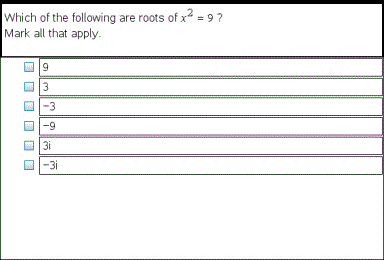
Legge til et egendefinert flervalgsspørsmål:
Dialogboksen Velg spørsmålstype åpnes.
|
2.
|
Klikk på under overskriften . |
Sjablonen Egendefinert valg åpnes, med markøren i spørsmålets tekstfelt.
Som standardinnstilling er det to svaralternativer i sjablonen.
|
•
|
Du kan skrive alle kombinasjoner av tekst, matematiske uttrykk og kjemiske ligninger i feltene Spørsmål og Foreslått svar. |
|
•
|
Du kan legge til et bilde i spørsmålets tekstområde. |
|
5.
|
Trykk på for å legge til en annen spørsmålslinje, eller trykk på for å gå til knappen for første korrekte svar. |
|
6.
|
Skriv inn svar-alternativene. Legg til et bilde hvis du vil. |
|
7.
|
Trykk på for å sette inn et nytt svar-alternativ, og skriv inn en svartekst. |
|
•
|
Trykk på for å fjerne eller slette et svar. |
|
•
|
Bruk for å slette en tom svarlinje. |
|
8.
|
Klikk på alternativet ved siden av et foreslått svar, hvis ønskelig. |
Merk: I egenkontrollmodus kan elevene kontrollere svarene sine mot de foreslåtte svarene.
|
9.
|
Åpne konfigurasjonsverktøyet. Velg svartype, og klikk på alternativet som tilsvarer det korrekte svaret. |
Legge til et spørsmål med åpent svar
Et spørsmål med åpent svar ber elevene selv skrive et svar. En forklarende spørsmåltype lar elevene svare uten forhåndsdefinerte svar. Spørsmålstypen tekstmatch lar læreren spesifisere et svar for elevens respons. Spørsmål med tekstmatch blir automatisk karaktersatt, spørsmål med åpne svar blir ikke automatisk karaktersatt.
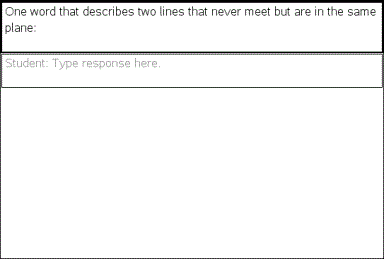
Dette eksemplet viser hvordan man legger til forklarende spørsmål.
Dialogboksen Velg spørsmålstype åpnes.
Sjablonen Åpent svar åpner med markøren i spørsmålets tekstområde.
|
•
|
Du kan skrive alle kombinasjoner av tekst, matematiske uttrykk og kjemiske ligninger i feltene Spørsmål og Foreslått svar. |
|
•
|
Du kan legge til et bilde i spørsmålets tekstområde. |
|
•
|
Bruk eller musepekeren for å navigere mellom feltene. |
|
5.
|
Åpne konfigurasjonsverktøyet. Velg svartype som Forklaring eller Tekstmatch, og skriv inn korrekt svar. |
|
•
|
Forklarende svartype lar elevene gi svar som best mulig matcher ditt foreslåtte svar. |
|
•
|
Svartypen tekstmatch krever at elevene matcher det foreslåtte svaret helt nøyaktig. Velg avmerkingsboksen hvis bruk av store bokstaver ikke er viktig. |
|
•
|
Du kan skrive alle kombinasjoner av tekst, matematiske uttrykk og kjemiske ligninger i feltet Foreslått svar. |
Legge til et ligningsspørsmål
I et ligningsspørsmål blir eleven bedt om å skrive en ligning av type y= eller f(x)=, eller om å svare med et tall eller uttrykk.
Dette eksemplet viser hvordan du legger til et spørsmål av typen y=.
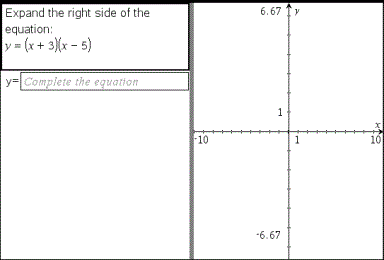
Dialogboksen Velg spørsmålstype åpnes.
Sjablonen for ligninger åpnes, med markøren i spørsmålets tekstområde.
|
•
|
Du kan skrive alle kombinasjoner av tekst, matematiske uttrykk og kjemiske ligninger i feltet Spørsmål. |
|
•
|
Du kan legge til et bilde i spørsmålets tekstområde. |
|
•
|
Bruk eller musepekeren for å navigere mellom feltene. |
|
5.
|
Legg inn et svarforslag hvis du vil. |
|
6.
|
Trykk på for å sette inn et nytt svar-alternativ, og skriv inn en svartekst. |
|
•
|
Trykk på for å fjerne eller slette et svar. |
|
•
|
Bruk for å slette en tom svarlinje. |
|
7.
|
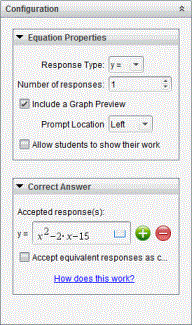
Åpne konfigurasjonsverktøyet for å angi antall svar, det korrekte svaret og om elevene skal vise arbeidene sine. Du kan også legge til en graf som vil vises i spørsmålsområdet. |
|
•
|
Antallet svar kan variere fra 1 til 5. |
|
•
|
Valget inkluderer områder der elevene kan skrive deres startpunkt, trinnene og det endelige svaret. Valget om å vise arbeidet er deaktivert hvis det tillates flere svar. |
|
•
|
For å legge til en graf i spørsmålsområdet, merker du av for . Spørsmålets tekstområde deler seg for å vise grafen til høyre. |
|
•
|
Når du er i grafen, er verktøylinjen Grafer og geometri tilgjengelig for at du skal kunne legge til funksjoner. |
Merk: Bare læreren kan manipulere grafen. Elevene kan bare vise og zoome grafen.
|
•
|
Klikk på  for å legge til flere felt for flere korrekte svar. Du kan for eksempel akseptere både y=(x+1)(x+2) og y=(x+2)(x+1) som korrekte svar. for å legge til flere felt for flere korrekte svar. Du kan for eksempel akseptere både y=(x+1)(x+2) og y=(x+2)(x+1) som korrekte svar. |
|
•
|
Velg om ekvivalente svar skal aksepteres som riktige eller ikke. |
|
-
|
Hvis du ikke merker av for Aksepter ekvivalente svar som riktige, vil elevens svar markeres som riktige dersom de er nøyaktig like det aksepterte svaret du har angitt. |
|
-
|
Hvis du merker av for Aksepter ekvivalente svar som riktige, vil elevens svar markeres som riktige dersom det tilsvarer noen av de aksepterte svarene du har angitt. Hvis du for eksempel skriver inn x+2 som det riktige svaret, og studenten svarer 2+x, er dette svaret ekvivalent med det aksepterte svaret og vil automatisk settes som riktig. Mellomrom, forskjeller mellom store og små bokstaver og ekstra parenteser ignoreres når programvaren vurderer elevenes svar. For eksempel vurderes y=2x+1 på samme måte som Y = 2X + 1. |
Legge til uttrykksspørsmål
I et uttrykksspørsmål blir eleven bedt om å svare med en tallverdi eller et uttrykk.
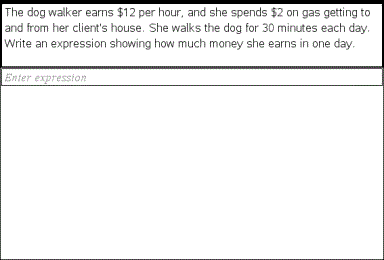
Dialogboksen Velg spørsmålstype åpnes.
Sjablonen for uttrykk åpnes, med markøren i spørsmålets tekstområde.
|
•
|
Du kan skrive alle kombinasjoner av tekst, matematiske uttrykk og kjemiske ligninger i feltet Spørsmål. |
|
•
|
Du kan legge til et bilde i spørsmålsområdet. |
|
5.
|
Hvis ønskelig, legg inn et startuttrykk i svartypen Uttrykk. Eleven ser startuttrykket. |
|
6.
|
Legg inn et svarforslag, hvis du vil. |
|
•
|
Hvis du angir svartype som Tall, er svarfeltene matematiske bokser og bare tallverdier, så som 1/3, aksepteres. |
|
•
|
Hvis du angir Uttrykk som svartype, er svarfeltene uttrykksbokser, og bare uttrykk, så som 2(3+5), aksepteres. |
|
7.
|
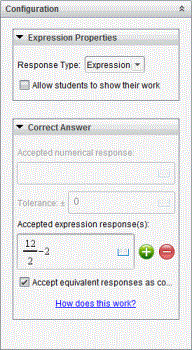
Åpne konfigurasjonsverktøyet for å angi svartype som Tall eller Uttrykk, angi om elevene skal vise arbeidene sine og angi et korrekt svar. Du kan også angi en toleranse for Tall, eller ekvivalente svar for Uttrykk. |
|
•
|
Alternativet inkluderer områder der elevene kan skrive startpunktet, trinnene og det endelige svaret. |
|
•
|
For svartype Tall, angi akseptert numerisk svar og toleransen. Alle svarene markeres som riktige dersom de faller innenfor toleransegrensen du angir. |
|
•
|
Ved å spesifisere toleransen som null indikerer du at du vil finne det eksakte tallsvaret. Hvis du ikke spesifiserer en toleranse, settes toleransen til 0. |
|
•
|
Elevsvar anses som riktige dersom de er numerisk ekvivalente til det riktige svaret. Mellomrom, forskjeller mellom store og små bokstaver og ekstra parenteser ignoreres når programvaren vurderer elevenes svar. |
|
•
|
I svartypen Uttrykk kan du legge til ekstra felt (opptil 10) for flere korrekte svar. |
|
•
|
I svartypen Uttrykk, klikk på  for å åpne katalogen med sjabloner og symboler som gir deg tilgang til å legge inn 2D matematiske uttrykk. for å åpne katalogen med sjabloner og symboler som gir deg tilgang til å legge inn 2D matematiske uttrykk. |
|
•
|
For svartypen Uttrykk kan du velge om ekvivalente svar skal aksepteres som korrekte. |
|
-
|
Hvis du ikke merker av forAksepter ekvivalente svar som riktige, vil elevens svar markeres som riktige dersom de er nøyaktig like det aksepterte svaret du har angitt. |
|
-
|
Hvis du merker av for Aksepter ekvivalente svar som riktige, vil elevens svar markeres som riktige dersom det tilsvarer et av de aksepterte svarene du har angitt. Hvis du for eksempel skriver inn x+2 som det riktige svaret, og studenten svarer 2+x, er dette svaret ekvivalent med det aksepterte svaret og vil automatisk settes som riktig. Mellomrom, forskjeller mellom store og små bokstaver og ekstra parenteser ignoreres når programvaren vurderer elevenes svar. For eksempel vurderes y=2x+1 på samme måte som X + 2.
Viktig: Elevene kan legge inn startuttrykket du angir, og få svaret automatisk karaktersatt som riktig. Hvis du for eksempel ber elevene om å faktorisere x2-7x+12 og stipulerer det riktige svaret som (x-3)(x-4), kan eleven levere et svar som er x2-7x+12. Dette svaret blir automatisk angitt som korrekt fordi det er ekvivalent med det aksepterte svaret. Du må manuelt angi dette elevsvaret som feil i arbeidsområdet for gjennomgang eller elevmapper. Se kapitlene for disse arbeidsområdene for mer informasjon om markering og karaktersetting av svar. |
Legge til et spørsmål med (x,y) numeriskeinndata
I et spørsmål med (x,y) numeriske data blir eleven bedt om å svare med en koordinat.
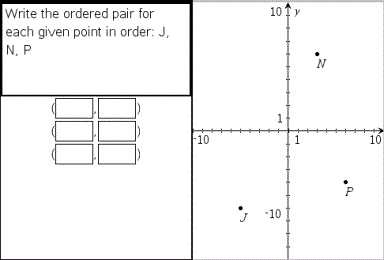
Dialogboksen Velg spørsmålstype åpnes.
Sjablonen åpnes med markøren plassert i spørsmålets tekstområde.
|
•
|
Du kan skrive alle kombinasjoner av tekst, matematiske uttrykk og kjemiske ligninger i feltet Spørsmål. |
|
•
|
Du kan legge til et bilde i spørsmålsområdet. |
|
•
|
Bruk eller musepekeren for å navigere mellom feltene. |
|
5.
|
Legg inn et svarforslag, hvis du vil. |
|
•
|
Svarfeltene er uttrykksbokser og bare uttrykk aksepteres. |
|
6.
|
Trykk på for å legge til et annet svaralternativ (opptil fem), og sett inn svarteksten. |
|
•
|
Trykk på for å fjerne eller slette et svar. |
|
•
|
Bruk for å slette en tom svarlinje. |
|
7.
|
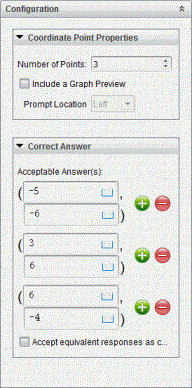
Åpne konfigurasjonsverktøyet for å angi antall punkter, legge til forhåndsvisning av graf, skrive inn et korrekt svar og angi ekvivalente svar som korrekte. |
|
•
|
Antallet punkter kan variere fra 1 til 5. |
|
•
|
Klikk på for å legge til flere felt for flere korrekte svar. Du kan skrive alle kombinasjoner av tekst, matematiske uttrykk og kjemiske ligninger i feltene for korrekte svar. |
|
•
|
Klikk på for å åpne paletten med sjabloner og symboler som gir deg tilgang til å legge inn 2D matematiske uttrykk. |
|
•
|
For å legge til en graf i spørsmålsområdet, velg . Spørsmålets tekstområde blir delt for å vise grafen til høyre og elevenes meldingsområde til venstre. For endring av grafens plassering, klikk på ned-pilen ved siden av og velg plassering av grafen i elevenes meldingsområde. |
|
•
|
I grafen er verktøyet Grafer og geometri tilgjengelig, slik at du kan legge til funksjoner. |
Merk: Bare læreren kan manipulere grafen. Elevene kan bare vise og zoome grafen.
|
•
|
Velg om ekvivalente svar skal aksepteres som riktige eller ikke. |
|
-
|
Hvis du ikke merker av for Aksepter ekvivalente svar som riktige, vil elevens svar markeres som riktige dersom de er nøyaktig like det aksepterte svaret du har angitt. |
|
-
|
Hvis du merker av for Aksepter ekvivalente svar som riktige, vil elevens svar markeres som riktige dersom det tilsvarer noen av de aksepterte svarene du har angitt. Hvis du for eksempel har angitt (-0.5, .75) som korrekt svar, og elevene sender inn (-.5, .75) eller (-1/2, 3/4), og så videre, er elevsvarene ekvivalente med det aksepterte svaret. De angis derfor automatisk som korrekte. |
Legge til et slippunktspørsmål
Et slippunktspørsmål setter inn en graf og ber elevene om å slippe punkter på grafen som svar på spørsmålet.
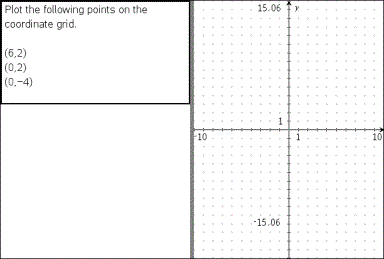
Dialogboksen Velg spørsmålstype åpnes.
Sjablonen for slippunkter åpnes, og markøren er plassert i spørsmålets tekstområde.
Grafen er i elevenes svarområde.
|
•
|
I grafen er verktøyet Grafer og geometri tilgjengelig, slik at du kan legge til funksjoner. |
Merk: Bare læreren kan manipulere grafen. Elevene kan kun se, zoome eller plassere punkter på grafen.
|
•
|
Du kan skrive alle kombinasjoner av tekst, matematiske uttrykk og kjemiske ligninger i feltet Spørsmål. |
|
•
|
Du kan legge til et bilde i spørsmålsområdet. |
|
•
|
Bruk eller musepekeren for å navigere mellom feltene. |
|
5.
|
Åpne konfigurasjonsverktøyet for å angi antall punkter, skjule eller vise koordinater og angi et korrekt svar. |
|
•
|
Antallet punkter kan variere fra 1 til 5. |
|
•
|
Vise koordinater er slått av som standard. Velg avmerkingsboksen for å vise koordinatetiketter på grafen. |
|
•
|
Klikk på for å legge til flere felt for flere korrekte svar. Du kan skrive alle kombinasjoner av tekst, matematiske uttrykk og kjemiske ligninger i feltene for korrekte svar. |
|
•
|
Klikk på for å åpne katalogen med sjabloner og symboler som gir deg tilgang til å legge inn 2D matematiske uttrykk. |
Legge til et listespørsmål
Et listespørsmål setter inn en liste og ber studentene om å legge inn data i listen som svar på spørsmålet.

Dialogboksen Velg spørsmålstype åpnes.
|
2.
|
Velg under spørsmålet fra dialogboksen Velg spørsmålstype. |
Listesjablonen åpnes, og markøren er plassert i spørsmålets tekstområde.
|
•
|
Du kan legge til kolonner eller rader, endre navnet på listene og legge inn data i listene med bruk av samme funksjoner som tillates i applikasjonen Lister og regneark. |
|
5.
|
Legg inn de første dataene i listen, hvis du vil. |
|
6.
|
Åpne konfigurasjonsverktøyet for å angi antall lister for elevenes svar. |
|
•
|
Antallet lister kan variere fra 1 til 5. |
|
•
|
Listene må ha navn. Standardnavn er , , og så videre. |
Legge til et bilde: Etikettspørsmål
Et bilde: Etikettspørsmål setter inn et bilde. Du kan legge til tomme felter i bildet og be elevene om å fylle ut de tomme feltene som svar på spørsmålet.
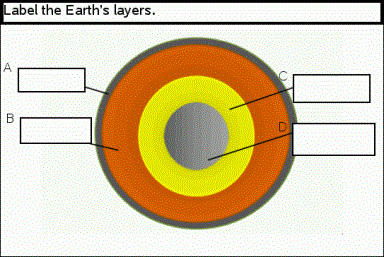
Dialogboksen Velg spørsmålstype åpnes.
Bildet: Etikettsjablonen åpnes med en tom bakgrunn og en etikett. Det er her spørsmålets bilde settes inn.
|
•
|
Du kan skrive alle kombinasjoner av tekst, matematiske uttrykk og kjemiske ligninger i feltet Spørsmål. |
|
•
|
Bruk eller musepekeren for å navigere mellom feltene. |
|
5.
|
Sett inn et bilde i nedre del av spørsmålssjablonen. |
|
6.
|
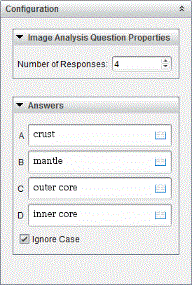
Åpne konfigurasjonsverktøyet for å angi antall svar og for å angi svar for hver etikett. |
|
•
|
Antall svar avgjør antall etiketter på bildet. Hvert nye svar gir etiketten en unik identifikator, så som A, B, C og så videre. Dra etikettene til ønsket sted på bildet. |
Merk: Hvis du angir flere enn 26 svar, identifiseres etikettene med tall, hvor 1 er det første. Du kan sette inn maksimalt 35 etiketter.
|
•
|
Klikk på i spørsmålsområdet for å åpne katalogen med sjabloner og symboler som gir deg tilgang til å legge inn 2D matematiske uttrykk. |
|
•
|
Hvis teksten på etiketten er for stor til å passe inn i standard etikettstørrelse, ta tak i og dra kantene på etiketten for å endre størrelsen. |
|
7.
|
Hvis ønskelig, kan du skrive inn et svarforslag i etikettene. Velg avmerkingsboksen hvis bruk av store bokstaver ikke er viktig. |
|
•
|
Du kan skrive alle kombinasjoner av tekst, matematiske uttrykk og kjemiske ligninger i svarområdet. |
|
•
|
Mens du skriver inn svarforslaget, vises et skyggebilde av svaret i den respektive etiketten på bildet. Hvis det foreslåtte svaret er for stort til å passe inn i standard etikettstørrelse, ta tak i og dra kantene på etiketten for å endre størrelsen. |
Legge til et bilde: Punktspørsmål
Et bilde: Punktspørsmål setter inn et bilde. Legg til avmerkingsbokser i bildet og be elevene om å plassere et merke i de rette boksene som svar på spørsmålet.
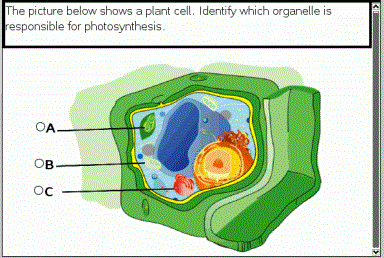
Dialogboksen Velg spørsmålstype åpnes.
|
2.
|
Velg Punkt på under Bilde. |
Bildet: Sjablonen Punkt på åpnes med en tom bakgrunn og et punkt. Det er her spørsmålets bilde settes inn.
|
•
|
Du kan skrive alle kombinasjoner av tekst, matematiske uttrykk og kjemiske ligninger i feltet Spørsmål. |
|
•
|
Bruk eller musepekeren for å navigere mellom feltene. |
|
5.
|
Åpne konfigurasjonsverktøyet for å angi svartype, antall svar og korrekt svar. |
|
•
|
Svartype gjør punktet til en sirkel for Enkeltsvar og endres til en firkant for Flere svar for å indikere at elevene kan velge flere bokser. |
|
•
|
Antall svar avgjør antall punkter på bildet. Hvert nye svar gir punktet en unik identifikator, så som A, B, C og så videre. Dra punktene til ønsket sted på bildet. |
Merk: Hvis du angir flere enn 26 svar, identifiseres punktene med tall, hvor 1 er det første. Du kan sette inn maksimalt 35 punkter.
|
6.
|
Klikk på et punkt eller punkter som foreslått svar, hvis ønskelig. |
Legge til et kjemispørsmål
Når du legger til et kjemispørsmål, svarer elevene med en kjemisk formel eller ligning.
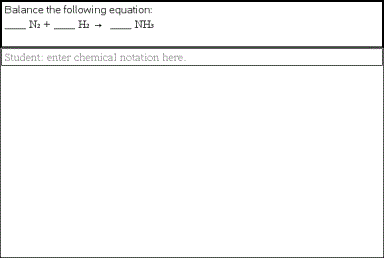
Dialogboksen Velg spørsmålstype åpnes.
Kjemisjablonen åpnes og markøren er plassert i spørsmålets tekstområde.
|
•
|
Du kan skrive alle kombinasjoner av tekst, matematiske uttrykk og kjemiske ligninger i feltet Spørsmål. |
|
•
|
Du kan legge til et bilde i spørsmålsområdet. |
|
5.
|
Legg inn et svarforslag hvis du vil. |
|
6.
|
Åpne konfigurasjonsverktøyet for å angi et korrekt svar. |
Klikk på for å legge til flere felt for flere korrekte svar. Du bør legge inn alle de mulige svarene. Programvaren vurderer ikke ekvivalensen for svar på kjemispørsmål.