Du kan endre emulatoralternativene, selv om emulatorpanelet er lukket.
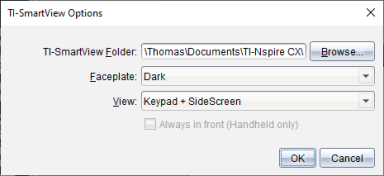
| 1. | I lærerprogramvaren velger du Fil > Innstillinger > TI-SmartView™ Alternativer. |
Dialogboksen for TI-SmartView™-valg åpnes.
I elevprogramvaren, klikk på Fil > Innstillinger > Tastaturalternativ.
Dialogboksen Tastaturalternativer åpnes.
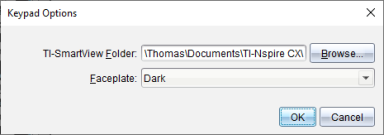
| 2. | Klikk på Bla gjennom for å endre mappen der dokumenter lagres og gå inn på mappen Mine dokumenter når du bruker emulatoren. |
Viktig: Hvis du endrer plasseringen av TI-SmartView™, må du også kopiere eller flytte MyLib-mappen og lime den inn på det nye stedet for å kunne vise bibliotekelementer.
Standardplasseringen for MyLib er:
| • | Windows®: Dokumenter\TI-Nspire\MyLib. |
| • | Mac®: Dokumenter/TI-Nspire/MyLib. |
Merk: Lukk og gjenåpne TI-Nspire™-applikasjonen for biblioteker for å vise endringen.
| 3. | Klikk på ¤ for å åpne menyen og velge en frontplate. |
| 4. | I lærerprogramvaren klikker du på ¤ for å åpne menyen og velge en visning. Hvis du velger Kun grafregner, velg Alltid foran for å holde dette vinduet på toppen av alle andre åpne applikasjoner. |
| 5. | Klikk på OK for å lagre standardinnstillingene. |