| 1. | Klikk på » For å åpne Kladdeark Graf-siden hvis den ikke allerede er åpen. |
Kommandolinjen vises som standard. Kommandolinjen viser det formatet som kreves for å skrive inn en relasjon. Grunninnstilt graftype er Funksjon, så formen f1(x)= vises.
Hvis ikke kommandolinjen vises, klikk på Ctrl + G eller klikk på b 2 3 for å vise kommandolinjen og angi et uttrykk til grafen.
| 2. | Klikk på b > Grafoppføring/Rediger og velg en graftype. |
For eksempel:
| • | For å lage en graf av ligningen for en sirkel , klikk på b > Grafoppføring/Rediger> Ligning > Sirkel > (x-h)2 + (y-k)2 = r2 eller klikk på b 3 2 3 1. Fyll inn ligningen og trykk på · for å tegne sirkelen. |
| • | For å tegne grafen til en funksjon, klikk på b > Grafoppføring/Rediger > Funksjon eller klikk på b 3 1. |
Kommandolinjen endres til å vise uttrykksformatet for den spesifiserte graftypen. Du kan spesifisere flere relasjoner for hver graftype.
| 3. | Skriv inn et uttrykk og eventuelle andre parametre som er nødvendige for graftypen. |

| 4. | Klikk på · for å graftegne relasjonen, eller på ¤ for å legge til en ny relasjon. Om nødvendig kan du trykke på b 4 for å velge et verktøy på Vindu/Zoom-menyen og justere visningsområdet. |
Når du graftegner relasjonen, forsvinner kommandolinjen for å vise grafen uten forstyrrelser. Hvis du velger eller sporer et plott, vises relasjonen som definerer plottet på kommandolinjen. Du kan endre et plott ved å definere en relasjon eller ved å velge og endre grafen.
Ettersom du graftegner flere plott, vises den definerende relasjonen for hvert plott. Du kan definere og graftegne maksimalt 99 relasjoner av hver type.
| 5. | Bruk tasten b for å utforske og analysere relasjonen til: |
| • | Spor relasjonen. |
| • | Finn viktige punkter. |
| • | Tilordne en variabel i uttrykket til en skyvelinje. |
Vise tabellen
| ▶ | For å vise tabellverdier som korresponderer med det aktuelle plottet, klikk på b> Tabell > Delt-skjerm tabell (b 7 1). |
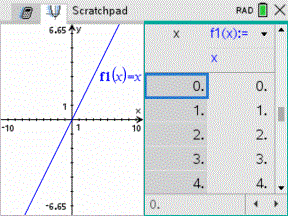
| ▶ | Hvis du vil skjule tabellen, klikk du på graf-siden av den delte skjermen. Deretter trykker du på b > Tabell > Fjern tabell (b 7 2). Du kan også trykke på Ctrl + T. |
| ▶ | Hvis du vil endre størrelsen på kolonnene, klikk på tabellen og klikk på b> Handlinger > Endre størrelse (b 1 1). |
| ▶ | Hvis du vil slette en kolonne, redigere et uttrykk eller redigere tabellinnstillingene, klikk på tabellen og klikk på b > Tabell (b 2). |
Endre utseendet på aksene
Når du arbeider med grafer, vises de kartesiske aksene som standardinnstilling. Du kan endre visningen av aksene på følgende måte:
| 1. | Trykk på b 4 og velg det zoom-verktøyet som du vil bruke. |
| 2. | Velg aksene, og klikk på / b 2 for å aktivere Egenskaper-verktøyet. |
| a) | Klikk på £ eller ¤ for å flytte til den egenskapen du vil endre. Velg for eksempel sluttstil for attributtet. |
| b) | Klikk på ¡ eller ¢ for å velge den stilen du vil bruke. |
| c) | Endre eventuelle andre attributter som er nødvendige for arbeidet ditt, og trykk så på · for å gå ut av attributt-verktøyet. |
| 3. | Juster akseskala og avstanden mellom skalamerkene manuelt. |
| a) | Klikk og hold et skalamerke, og flytt det på aksen. Avstanden og antallet skalamerker øker (eller reduseres) på begge aksene. |
| b) | For å justere skalaen og avstanden mellom skalamerkene på en enkelt akse, trykk og hold inne g, og grip så og dra et skalamerke på den aksen. |
| 4. | Endre aksenes sluttverdier ved å dobbeltklikke på dem og skrive inn nye verdier. |
| 5. | Justere plasseringen av aksene. For å flytte de eksisterende aksene uten å skalere eller reskalere dem, klikk i og dra et tomt område på skjermen, til aksene er i ønsket posisjon. |
| 6. | Endre skala på aksene ved å klikke på b > Vindu/Zoom > Vindusinnstillinger (b 4 1). |
Skriv inn de verdiene som du vil bruke over de aktuelle verdiene for x-min, x-maks, y-min og y-maks, og klikk på OK.
| 7. | Klikk på b > Vis > Skjul akser (b 2 1) for å skjule eller vise aksene. |
| • | Hvis aksene vises på siden, kan du skjule dem ved å bruke dette verktøyet. |
| • | Hvis aksene er skjult på siden, kan du hente dem frem igjen ved å bruke dette verktøyet. |
Spore et plott
Graf-sporing flytter gjennom punktene til en graftegnet funksjon, et parametrisk uttrykk, et polart uttrykk, sekvens eller spredningsplott. Aktivere spore-verktøyet:
| 1. | Klikk på b > Spore > Grafsporing (b 5 1) for å flytte over plottene i Sporingsmodus. |
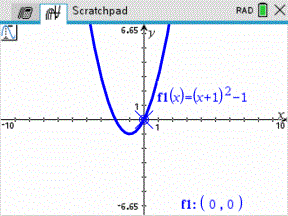
| 2. | (Valgfritt) For å endre hvilket sporingstrinn som skal brukes under sporingen, trykk på b 5 3. |
Etter at du har skrevet inn et annet sporingstrinn, flytter grafsporing-verktøyet markøren langs grafen i trinn på den størrelsen.
| 3. | Bruk grafsporing for å utforske et plott på følgende måter: |
| • | Gå til et punkt og la sporingsmarkøren gli over dette punktet. |
| • | Klikk på ¡ eller ¢ for å flytte fra punkt til punkt på funksjonsgrafen. Koordinatene til hvert punkt som spores vises. |
| • | Klikk på £ or ¤ for å gå fra ett plott til et annet. Punktets koordinater oppdateres for å gjenspeile det nye stedet for sporingen. Sporingsmarkøren er plassert på punktet på den nye grafen eller plottet med den x-verdien som ligger nærmest det siste punktet som ble identifisert på den forrige sporede funksjonen eller grafen. |
| • | Skriv inn et tall og trykk på · for å flytte sporingsmarkøren til punktet på plottet med uavhengige koordinater nærmest den inntastede verdien. |
| • | Opprett et varig punkt på grafen ved å trykke på · når sporingspunktet er ved det punktet du vil merke. Punktet står igjen etter at du avslutter Graf-sporingsmodus. |
Merk:
| • | Strengen udef vises istedenfor en verdi når du flytter over et punkt som ikke er definert for funksjonen (en diskontinuitet). |
| • | Når du sporer utover funksjonsgrafens opprinnelig synlige område, forskyves skjermen for å vise det området som spores. |
| 4. | Trykk på d eller velg et annet verktøy for å avslutte Graf-sporing. |
Finne viktige punkter
Du kan bruke verktøyene i menyen Analyser graf for å finne viktige punkter i et spesifisert område på en funksjonsgraf. Velg et verktøy for å finne null, minimum eller maksimum, skjæringspunktet, vendepunktet eller den numeriske deriverte (dy/dx) eller integral på grafen.
| 1. | Velg det viktige punktet som du vil finne i Analyser graf-menyen. Trykk for eksempel på b 6 1 for å finne et nullpunkt. |
| ikke-CAS og Eksakt aritmetisk |
CAS | |
|---|---|---|
|
Null |
b 6 1 |
b 6 1 |
|
Minimum |
b 6 2 |
b 6 2 |
|
Maksimum |
b 6 3 |
b 6 3 |
|
Skjæringspunkt |
b 6 4 |
b 6 4 |
|
Vendepunkt |
Ikke aktuelt |
b 6 5 |
|
dy/dx |
b 6 5 |
b 6 6 |
|
Integral |
b 6 6 |
b 6 7 |
|
Analyser kjeglesnitt |
b 6 7 |
b 6 8 |
Ikonet for det valgte verktøyet vises øverst til venstre i arbeidsområdet. Pek på ikonet for å vise et verktøytips om hvordan du kan bruke det valgte verktøyet.
| 2. | Klikk på den grafen hvor du vil søke etter viktige punkter, og klikk én gang til for å angi hvor søket etter punktet skal starte. |
Det andre klikket markerer grensen for søkeområdet, og en stiplet linje kommer til syne.
Merk: Hvis du vil finne den deriverte (dy/dx), klikk på grafen på det punktet (numerisk verdi) som skal brukes for å finne den deriverte.
| 3. | Klikk på ¡ eller ¢ for å flytte den stiplede linjen som markerer søkeområdet, og klikk deretter på punktet hvor du vil stoppe søket (øvre grense i søkeområdet). |
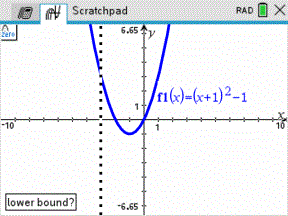
| 4. | Trykk på · ved det punktet der søket skal starte. Verktøyet skyggelegger området. |
Dersom det søkeområdet du spesifiserte inkluderer det viktige punktet, vises en etikett (et merke) ved dette punktet. Hvis du endrer en graf med definerte viktige punkter, må du huske å kontrollere om også disse punktene er endret. Hvis du for eksempel redigerer funksjonen på kommandolinjen eller manipulerer et plott, kan det punktet hvor grafen skjærer x-aksen, endre seg.
De viktige punktene som er benevnt, blir værende synlige på grafen. Du kan forlate verktøyet ved å trykke på d eller velge et annet verktøy.