Dokumentinnstillingene kontrollerer hvordan kalkulatoren viser og tolker informasjon i TI-Nspire™-dokumenter og i Kladdeark. Alle tall, inkludert elementer i matriser og lister, vises i samsvar med dokumentinnstillingene. Du kan når som helst endre standardinnstillingene, og du kan også angi egne innstillinger for et bestemt dokument.
Dokumentinnstillinger og mulige verdier for disse er oppført i tabellen under.
|
Felt |
Verdier |
|||||||||
|
Vis sifre |
|
|||||||||
|
Vinkel |
|
|||||||||
|
Eksponentielt format |
|
|||||||||
|
Reell eller kompleks |
|
|||||||||
|
Beregningsmodus |
Merk: Automatisk modus viser et svar som ikke er et helt tall som en brøk, bortsett fra når et desimaltall brukes i oppgaven. Eksakt modus (kun CAS) viser et svar som ikke er et helt tall som en brøk eller i symbolsk form, bortsett fra hvis et desimaltall er brukt i oppgaven. |
|||||||||
|
Eksakt aritmetisk |
Merk: Dette alternativet er kun tilgjengelig på Exact Arithmetic-kalkulatorer. |
|||||||||
|
CAS-modus |
Merk: Dette alternativet er kun tilgjengelig på CAS-kalkulatorer og programvare. |
|||||||||
|
Vektorformat |
|
|||||||||
|
Grunntall |
|
|||||||||
|
Måleenheter |
Merk: Dette alternativet er kun tilgjengelig på CAS-kalkulatorer og programvare. |
Endre standard dokumentinnstillinger
Bruk følgende fremgangsmåte hvis du vil definere de generelle innstillingene for TI-Nspire™-dokumenter og Kladdeark.
| 1. | Lagre og lukke alle åpne dokumenter. |
| 2. | Fra Start-skjermen, klikk på 5 2 ( Innstillinger > Dokumentinnstillinger). |
Dialogboksen for dokumentinnstillinger åpnes.
|
|
|
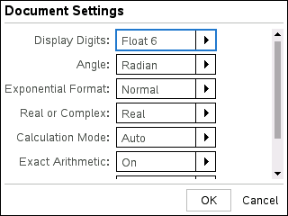
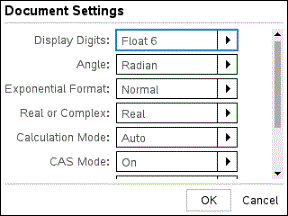
| 3. | Trykk på e for å gå gjennom listen over innstillinger. Trykk på £ for å gå tilbake gjennom listen. |
En tykk strek rundt en boks viser at den er aktiv.
| 4. | Trykk på ¢ for å åpne rullegardinlisten og vise verdiene for hver innstilling. |
| 5. | Klikk på £ - og ¤-tastene for å markere det ønskede alternativet, og så på x eller · for å velge verdien. |
| 6. | Klikk på OK for å lagre innstillingene som standardinnstillinger som skal gjelde for alle TI-Nspire™-dokumenter og for Kladdeark. |
Endre innstillinger i et TI-Nspire™-dokument
Bruk følgende fremgangsmåte hvis du vil endre de generelle innstillingene for et åpent TI-Nspire™-dokument. Innstillingene vil også gjelde for Kladdeark og brukes som standardinnstillingen for alle nye dokumenter.
| 1. | Fra et åpent dokument, klikk på c 5 2 (c > Innstillinger > Dokumentinnstillinger). |
Dialogboksen for dokumentinnstillinger åpnes.
|
|
|
| 2. | Trykk på e for å gå gjennom listen over innstillinger. Trykk på £ for å gå tilbake gjennom listen. |
En tykk strek rundt en boks viser at den er aktiv.
| 3. | Når du kommer til ønsket innstilling, trykk på ¢ for å åpne rullegardinlisten og vise verdiene for hver innstilling. |
| 4. | Klikk på 5- og 6-tastene for å markere det ønskede alternativet, og klikk på x eller · for å velge verdien. |
| 5. | Klikk på OK eller klikk på x eller · for å bruke de nye innstillingene på det åpne dokumentet, og for å lagre dem som standardinnstillinger for alle nye dokumenter og Kladdeark. |
Gjenopprette dokumentinnstillinger
Bruk følgende fremgangsmåte hvis du skal gjenopprette de opprinnelige fabrikkinnstillingene for åpne eller nye dokumenter, og for Kladdeark.
| 1. | Fra Start-skjermen, trykk på 5 8 (Innstillinger > Gjenopprett standard fabrikkinnstillinger). |
Dialogboksen Gjenopprett standardinnstillinger åpnes.
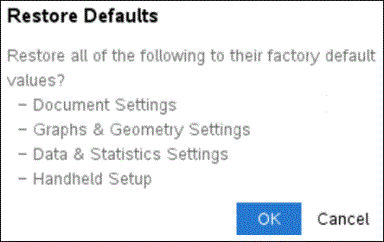
| 2. | Klikk på OK for å gjenopprette de opprinnelige fabrikkinnstillingene. |
| 3. | Trykk på d eller klikk på Avbryt for å gå tilbake til Hjem-skjermen uten å gjøre endringer. |