Meetkundige vormen creëren
Met de Vormentools kunt u cirkels, veelhoeken, kegelsneden en andere meetkundige objecten onderzoeken.
Terwijl u een vorm maakt, verschijnt er een tool in het werkgebied (bijvoorbeeld:  ). Om de vorm te annuleren, drukt u op . Om automatisch labelen van bepaalde objecten in te schakelen, bekijkt u Wat u moet weten, in dit hoofdstuk.
 Een cirkel creëren
|
1.
|
Selecteer in het menu de tool . (In de toepassing Grafieken klikt u op .) |
|
2.
|
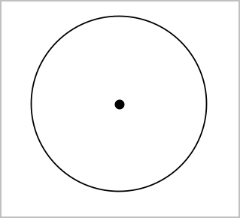
Klik op een positie of punt om het middelpunt van de cirkel te plaatsen. |
|
3.
|
Klik op een positie of punt om de straal te bepalen en de cirkel te voltooien. |
|
4.
|
Om de afmeting van de cirkel te wijzigen, versleept u zijn omtrek. Om hem te verplaatsen, versleept u het middelpunt van de cirkel. |
Een driehoek creëren
Opmerking: om te zorgen dat de som van de hoeken van een driehoek gelijk is aan 180° of 200 decimale graden, kunt u hoeken forceren tot hele getallen in de Meetkundeweergave. Raadpleeg Wat u moet weten in dit hoofdstuk.
|
1.
|
Selecteer in het menu . (In de toepassing Grafieken klikt u op .) |
|
2.
|
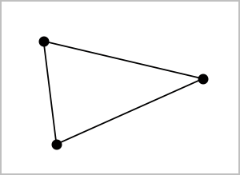
Klik op drie posities om de hoekpunten van de driehoek vast te leggen. |
|
3.
|
Versleep een punt om de driehoek te manipuleren. Versleep een zijde om de veelhoek te verplaatsen. |
Een rechthoek creëren
|
1.
|
Selecteer in het menu de tool . (In de toepassing Grafieken klikt u op .) |
|
2.
|
Klik op een positie of punt om het eerste hoekpunt van de rechthoek vast te leggen. |
|
3.
|
Klik op een positie voor het tweede hoekpunt. |
Eén zijde van de rechthoek wordt weergegeven.
|
4.
|
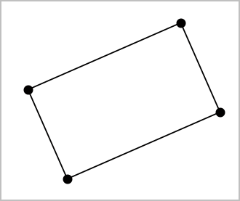
Klik om de afstand tot de tegenoverliggende zijde vast te leggen en de rechthoek te voltooien. |
|
5.
|
Om een rechthoek te draaien, versleept u één van de eerste twee hoekpunten. Om hem te vergroten, versleept u één van de laatste twee hoekpunten. Versleep een zijde om de veelhoek te verplaatsen. |
Een veelhoek creëren
|
1.
|
Selecteer in het menu de tool . (In de toepassing Grafieken klikt u op .) |
|
2.
|
Klik op een positie of punt om het eerste hoekpunt van de veelhoek vast te leggen. |
|
3.
|
Klik voor het vastleggen van elk extra hoekpunt. |
|
4.
|
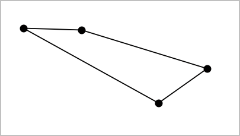
Om de veelhoek te voltooien, klikt u op het eerste hoekpunt. |
|
5.
|
Om een veelhoek te manipuleren, versleept u één van de hoekpunten. Versleep een zijde om de veelhoek te verplaatsen. |
Een regelmatige veelhoek creëren
|
1.
|
Selecteer in het menu de tool . (In de toepassing Grafieken klikt u op .) |
|
2.
|
Klik eenmaal in het werkgebied om het middelpunt vast te leggen. |
|
3.
|
Klik op een tweede positie om het eerste hoekpunt en de straal vast te leggen. |
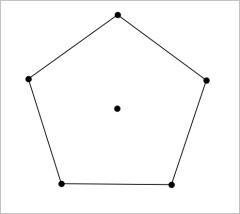
Er wordt een regelmatige veelhoek met 16 zijden gevormd. Het aantal zijden verschijnt naast het middelpunt, tussen accolades, bijvoorbeeld {16}.
|
4.
|
Versleep een hoekpunt met een draaiende beweging om het aantal zijden in te stellen. |
|
-
|
Sleep met de klok mee om het aantal zijden te verminderen. |
|
-
|
Sleep tegen de klok in om diagonalen toe te voegen. |
|
5.
|
Om een regelmatige veelhoek te vergroten of verkleinen of te draaien, versleept u één van zijn hoekpunten. Versleep een zijde om de veelhoek te verplaatsen. |
Een ellips creëren
|
1.
|
Selecteer in het menu de tool . (In de toepassing Grafieken klikt u op .) |
|
2.
|
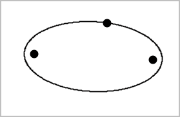
Klik op twee posities of punten om de brandpunten vast te leggen. |
|
3.
|
Klik om een punt op de ellips vast te leggen en de vorm te voltooien. |
|
4.
|
Om een ellips te manipuleren, versleept u één van de drie definiërende punten ervan. Om de ellips te verplaatsen, versleept u zijn omtrek. |
Een parabool creëren (vanuit het brandpunt en de top)
|
1.
|
Selecteer in het menu de . (In de grafiektoepassing klikt u op .) |
|
2.
|
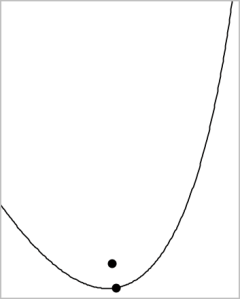
Klik op een positie om het brandpunt vast te leggen. |
|
3.
|
Klik op een positie om de top vast te leggen en de parabool te voltooien. |
|
4.
|
Om een parabool te manipuleren, versleept u zijn brandpunt of top. Om hem te verplaatsen, versleept u een willekeurig ander punt. |
Een parabool creëren (vanuit brandpunt en richtlijn)
|
1.
|
Creëer een lijn die als richtlijn dient. |
|
2.
|
Selecteer in het menu de . (In de grafiektoepassing klikt u op .) |
|
3.
|
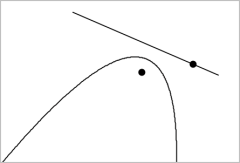
Klik op een positie om het brandpunt vast te leggen. |
|
4.
|
Klik op de lijn om deze als richtlijn vast te leggen. |
|
5.
|
Om een parabool te manipuleren, draait of verplaatst u de richtlijn of versleept u zijn brandpunt. Om hem te verplaatsen, selecteert u zowel de richtlijn als het brandpunt en versleept u één van beide objecten. |
Een hyperbool creëren
|
1.
|
Selecteer in het menu de . (In de toepassing Grafieken klikt u op .) |
|
2.
|
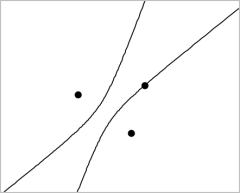
Klik op twee posities om de brandpunten vast te leggen. |
|
3.
|
Klik op een derde positie om de hyperbool te voltooien. |
|
4.
|
Om een hyperbool te manipuleren, versleept u één van de drie definiërende punten ervan. Om hem te verplaatsen, versleept u hem vanuit een willekeurige andere plek op de vorm. |
Een kegelsnede creëren vanuit vijf punten
|
1.
|
In het menu selecteert u . (In de toepassing Grafieken klikt u op .) |
|
2.
|
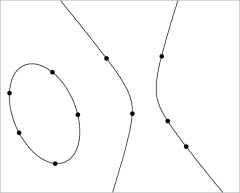
Klik op vijf posities om de vijf punten van de vorm vast te leggen. |
Afhankelijk van het patroon van de punten kan de kegelsnede een hyperbool of een ellips zijn.
|
3.
|
Om een kegelsnede te manipuleren, versleept u één van de vijf definiërende punten ervan. Om hem te verplaatsen, versleept u hem vanuit een willekeurige andere plek op de vorm. |