Opmerking: om onverwachte resultaten te voorkomen bij gebruik van deze functie, zorgt u dat de documentinstelling voor 'Reële of Complexe opmaak' is ingesteld op Reële.
Wanneer u de oppervlakte tussen krommen berekent, moet elke kromme:
| • | Een functie in x zijn. |
- of -
| • | Een vergelijking zijn in de vorm y=. waaronder y= vergelijkingen die gedefinieerd zijn via een tekstvak of een vergelijkingssjabloon van kegelsneden. |
Definiëren en arceren van het oppervlak
| 1. | Selecteer in het menu Grafiek analyseren de optie Begrensd oppervlak. |
Als precies twee geschikte krommen beschikbaar zijn, dan worden deze automatisch geselecteerd en kunt u doorgaan naar stap 3. Anders wordt u gevraagd twee krommen te selecteren.
| 2. | Klik op twee krommen om ze te selecteren. – of – Klik op een kromme en de X-as. |
U wordt gevraagd de onder- en bovengrenzen in te stellen.
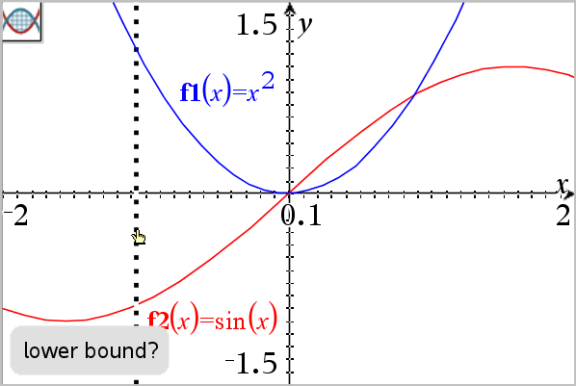
| 3. | Klik op twee punten om de grenzen te definiëren. U kunt ook numerieke waarden typen. |
Het oppervlak wordt gearceerd en de oppervlakte ervan wordt weergegeven. De waarde is nooit negatief, ongeacht de intervalrichting.
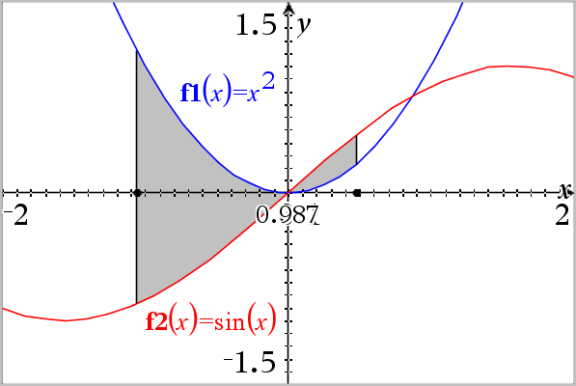
Werken met gearceerde oppervlakken
Terwijl u de grenzen wijzigt of de krommen opnieuw definieert, worden de arcering en de oppervlakte (waarde) bijgewerkt.
| • | U kunt de onder- en bovengrens wijzigen door ze te verslepen of er nieuwe coördinaten voor te typen. U kunt een grens niet verplaatsen als deze zich op een snijpunt bevindt. Het punt verplaatst zich echter automatisch wanneer u de krommen bewerkt of manipuleert. |
| • | U kunt een kromme opnieuw definiëren door deze te verslepen of door de uitdrukking in de invoerregel te bewerken. |
Als een eindpunt zich oorspronkelijk op een snijpunt bevond en de opnieuw gedefinieerde functies elkaar niet meer snijden, verdwijnen de arcering en de oppervlaktewaarde. Als u de functie(s) opnieuw definieert zodat er een snijpunt is, verschijnen de arcering en oppervlaktewaarde opnieuw.
| • | Geef het contextmenu weer om het gearceerd oppervlak te verwijderen of te verbergen, of om de kleur en andere eigenschappen te wijzigen. |
| - | Windows®: klik met de rechtermuisknop op het gearceerde gebied. |
| - | Mac®: houd “ vast en klik op het gearceerde gebied. |
| - | Rekenmachine: beweeg de aanwijzer naar het gearceerde gebied en druk op / x. |