U kunt activiteiten, mappen, lesbundels en ondersteunde bestanden van een computer naar aangesloten rekenmachines overzetten, van de ene aangesloten rekenmachine naar de andere of van een aangesloten rekenmachine naar alle andere aangesloten rekenmachines.
Items die u kunt overzetten zijn:
| • | mappen |
| • | Ondersteunde bestanden |
.tcc
.tco
.tcc2
.tco2
.tilb
.tns
 Een activiteit naar een aangesloten rekenmachine verzenden
In de Inhoud-werkruimte kunt u een activiteit van de webinhoud-koppeling naar aangesloten rekenmachines verzenden.
| 1. | Gebruik de Werkruimte-kiezer om de werkruimte Inhoud te selecteren. |
| 2. | Klik op webinhoud in het Bronnen-paneel. |
| 3. | Selecteer de activiteit die u naar aangesloten rekenmachines wilt verzenden. |
| 4. | Gebruik een van de volgende opties om het bestand naar de geselecteerde rekenmachines te verzenden: |
| • | Sleep het bestand naar het label Geselecteerde rekenmachines om het bestand naar alle aangesloten rekenmachines te verzenden. Om het bestand naar een specifieke rekenmachine te verzenden, versleept u het bestand naar de naam van een specifieke rekenmachine. |
| • | Het bestand overzenden met behulp van de Overzendtool: |
Opmerking: U kunt de Overzendtool niet gebruiken om bestanden naar rekenmachines over te zenden terwijl een klas bezig is met een sessie.
| 5. | Klik in de werkbalk op  en selecteer dan Verzenden naar aangesloten rekenmachines. en selecteer dan Verzenden naar aangesloten rekenmachines. |
—of—
Klik op  en selecteer dan Verzenden naar aangesloten rekenmachines.
De Overzendtool wordt geopend.
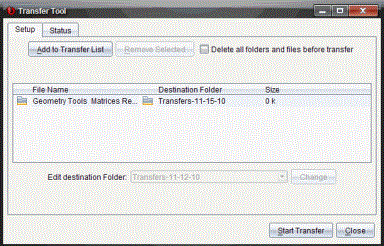
| 6. | Selecteer het bestand en klik op Overzenden starten. |
De geselecteerde bestanden en mappen worden verzonden naar de geselecteerde rekenmachines.
| 7. | Wanneer het overzenden voltooid is, sluit u de Overzendtool. |
Bestanden verzenden naar alle aangesloten rekenmachines
U kunt een bestand verzenden naar alle aangesloten rekenmachines als er geen klas-sessie actief is. Voer de volgende stappen uit om bestanden of mappen van een aangesloten rekenmachine of van de computer naar alle andere aangesloten rekenmachines te verzenden:
| 1. | Gebruik de Werkruimte-kiezer om de werkruimte Inhoud te selecteren. |
| 2. | Selecteer in het Bronnen-paneel de bestanden of mappen die u wilt verzenden. |
Opmerking: U kunt bestanden kiezen uit Computerinhoud, Webinhoud en aangesloten rekenmachines.
| 3. | Klik op en klik dan op Verzenden naar aangesloten rekenmachines. |
Het venster Overzendtool wordt geopend.
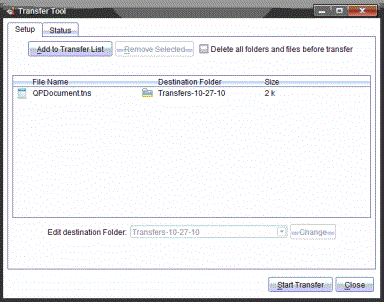
| 4. | Klik op Overzenden starten. |
Opmerking: Om nog meer bestanden aan de verzendlijst toe te voegen klikt u op Toevoegen aan verzendlijst.
De geselecteerde bestanden en mappen worden verzonden naar de aangesloten rekenmachines. Standaard worden de bestanden verzonden naar een map op de rekenmachine genaamd Transfers-mm-dd-yy.
Bestanden overzenden tussen rekenmachines
Als er meerdere rekenmachines zijn aangesloten, kunt u een map of bestand van de ene rekenmachine naar een andere rekenmachine in de lijst Aangesloten rekenmachines in het Bronnen-paneel verzenden.
| 1. | Gebruik de Werkruimte-kiezer om de werkruimte Inhoud te selecteren. |
| 2. | Klik in het Bronnen-paneel op de rekenmachine met de bestanden die u wilt verzenden. De bestanden op de rekenmachine worden vermeld in het Inhoud-paneel. |
| 3. | Klik op de map of het bestand dat u wilt verzenden. |
| 4. | Sleep het bestand naar een andere rekenmachine in het paneel Aangesloten rekenmachines. |
Opmerking: U kunt een bestand ook kopiëren en plakken van de ene rekenmachine naar een andere.