Opmerking: Om te voorkomen dat u niet-opgeslagen gegevens verliest, moet u alle documenten op de rekenmachine sluiten alvorens het besturingssysteem (OS) te updaten. Bij het updaten van het besturingssysteem (OS) worden eerder opgeslagen documenten niet vervangen of verwijderd.
Het OS op een nieuwe rekenmachine wordt geleverd met het installatieprogramma, dat het OS op een standaardlocatie plaatst: C:\mydocuments\TI-Nspire\downloads.
Ga naar education.ti.com/latest om de nieuwste OS-bestanden te downloaden.
Opmerking: U kunt vanuit de werkruimte Inhoud op elk gewenst moment OS-updates op aangesloten rekenmachines uitvoeren.
 Het OS op een afzonderlijke rekenmachine updaten
| 1. | Controleer of uw computer is verbonden met het internet. |
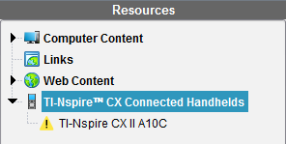
| 2. | Toon alle aangesloten rekenmachines door in het paneel Bronnen op het pijltje naast TI-Nspire™-aangesloten rekenmachines te klikken. |
|
Opmerking: Een waarschuwingssymbool De rekenmachine heeft een update van het OS nodig. |
 naast de naam van een rekenmachine betekent:
| 3. | Beweeg uw muis over de TI-Nspire™-rekenmachine die u wilt updaten, en klik met de rechtermuisknop. |
| 4. | Klik op Controleren op OS-update. |
Het dialoogvenster Controleren op OS-update wordt geopend.
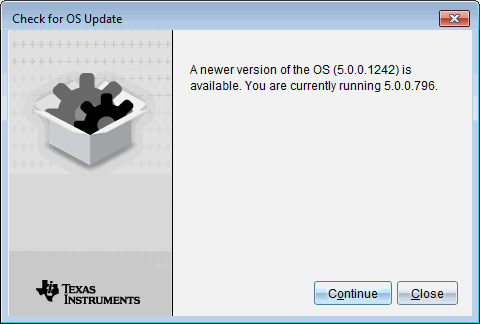
| 5. | Klik op Sluiten om de installatie te annuleren, of op Doorgaan en volg de aanwijzingen om het OS op de rekenmachine te installeren. |
Wanneer de update voltooid is, wordt de rekenmachine automatisch opnieuw opgestart.
OS op meerdere rekenmachines updaten
Opmerking: Om te voorkomen dat u niet-opgeslagen gegevens verliest, moet u alle documenten op de rekenmachine sluiten alvorens het besturingssysteem (OS) te updaten. Bij het updaten van het besturingssysteem (OS) worden eerder opgeslagen documenten niet vervangen of verwijderd.
| 1. | Klik in het paneel Bronnen op TI-Nspire™ Aangesloten rekenmachines. |
| 2. | Selecteer in het paneel Inhoud alle rekenmachines die u wilt updaten. |
| 3. | Klik op Tools > OS installeren. |
Het dialoogvenster OS installeren wordt geopend.
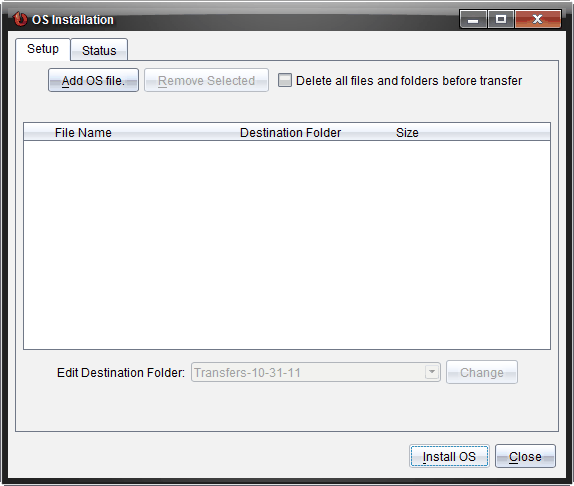
| 4. | Klik op OS-bestand toevoegen. |
Het dialoogvenster Toevoegen aan verzendlijst verschijnt.
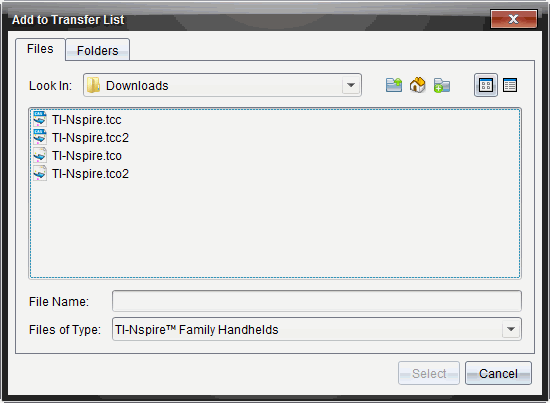
| 5. | Selecteer de van toepassing zijnde OS-bestanden. |
| • | Om een TI-Nspire™ CX-rekenmachine te upgraden selecteert u TI-Nspire.tco. |
| • | Om een TI-Nspire™ CX CAS-rekenmachine te upgraden selecteert u TI-Nspire.tcc. |
| • | Om een TI-Nspire™ CX II-rekenmachine te upgraden selecteert u TI-Nspire.tco2. |
| • | Om een TI-Nspire™ CX II CAS-rekenmachine te upgraden selecteert u TI-Nspire.tcc2. |
| • | Om een TI-Nspire™ CX II-T-rekenmachine te upgraden selecteert u TI-Nspire.tct2. |
| 6. | Klik op Selecteren. |
Het dialoogvenster OS installeren wordt opnieuw weergegeven met de door u geselecteerde OS-bestanden.
| 7. | Klik op OS installeren. |
De informatie over de OS-versie wordt bijgewerkt en het dialoogvenster Selecteer OS-rekenmachinebestand wordt opnieuw weergegeven voor verdere selectie.