Opmerking: Deze functie is optioneel. TI slaat uw gebruikersgegevens niet op als u zich met Google aanmeldt.
Om uw Google Drive-account te gebruiken om screenshots op te slaan of tns-bestanden over te zenden
| 1. | Klik op het pictogram Sign in with Google rechtsboven op een willekeurige pagina. |
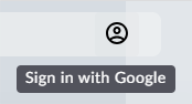
| 2. | In het pop-upvenster Sign in with Google voltooit u de aanmeldprocedure om verbinding met Google Drive te maken. |
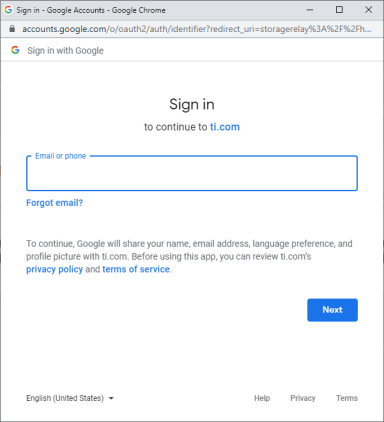
| 3. | Wanneer u hierom wordt gevraagd in het standaarddialoogvenster van het Google-account, selecteert u het selectievakje voor de optie om de toepassing toegang te verlenen tot uw Google Drive voor het overzenden van bestanden van of naar uw computer. |

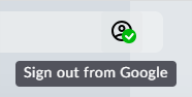
Nadat u met succes hebt ondertekend, heeft het aanmeldpictogram een groen vinkje en kan het worden gebruikt om u af te melden bij uw Google Drive-account.
Opmerking: Wanneer u Google Drive gebruikt voor schermafdrukken of bestandsoverdracht, moet u eerst de map(pen) aanmaken die u in Google Drive wilt gebruiken.
Verbinding tussen TI-Nspire™ CX II Connect en Google Drive verbreken
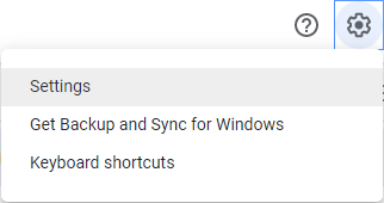
| 1. | Klik in Google Drive op het instellingenpictogram en selecteer Instellingen. |
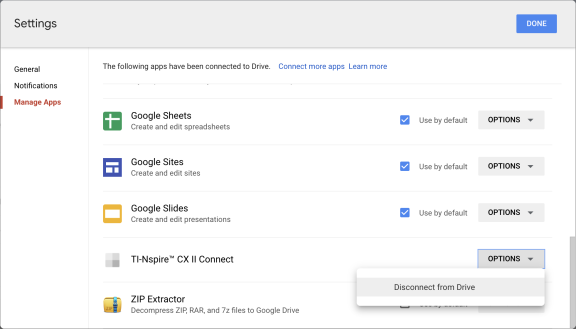
| 2. | Klik in het dialoogvenster Instellingen op Apps beheren. |
| 3. | Zoek de TI-Nspire CX II Connect-app in de lijst en klik vervolgens op OPTIES > Ontkoppelen van Drive. |
| 4. | Klik in het bevestigingsvenster op ONTKOPPELEN. |
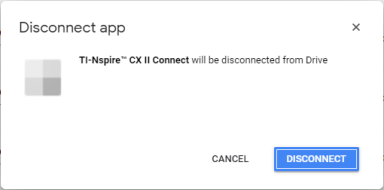
De TI-Nspire™ CX II Connect-app wordt uit de lijst verwijderd.
| 5. | Klik op GEREED. |