Bestanden overzenden van of naar de computer
| 1. | Navigeer naar de pagina FILE TRANSFER. |
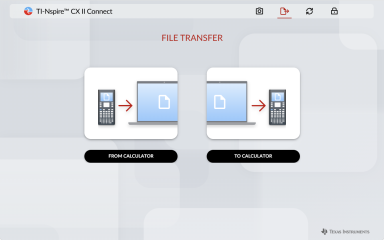
| 2. | Klik op FROM CALCULATOR of TO CALCULATOR en volg daarbij de onderstaande instructies op. |
Opmerking: Alleen .tns-bestanden kunnen worden overgezonden. Andere bestandstypen worden niet weergegeven. Ook moeten de bestanden op de rekenmachine zich in de map Mijn downloads bevinden, niet in een submap.
 Bestanden overzenden van de rekenmachine naar de computer
Kies het/de bestand(en) in de map Mijn documenten op de rekenmachine die u naar de computer wilt verzenden.
Opmerking: Vink het vakje Select All aan of uit om de selectie van alle bestanden te markeren of te wissen.
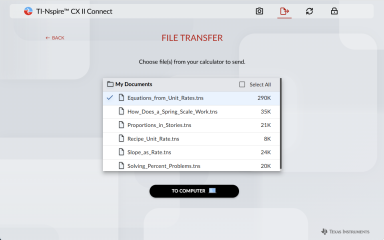
Om bestanden over te zenden naar de computer
| 1. | Klik op TO COMPUTER. |
| 2. | Klik op de map waarin u de bestanden wilt opslaan en klik op Select Folder. |
| 3. | Wanneer u wordt gevraagd om de site bestanden te laten bekijken, klikt u op View files. |
| 4. | Wanneer u wordt gevraagd om wijzigingen in de doelmap op te slaan, klikt u op Save changes. |
Opmerking: Als u bestanden overzendt die al op de computer aanwezig zijn, zal er een kopie van het bestand worden gemaakt met een nummer aan de bestandsnaam toegevoegd.
| 5. | Wanneer de lijst Files Sent verschijnt, kunt u klikken op SEND MORE FILES of op de BACK-link om meer bestanden te selecteren om over te zenden. |
Bestanden overzenden van de computer naar de rekenmachine
| 6. | Klik op FROM GOOGLE DRIVE of FROM COMPUTER. |
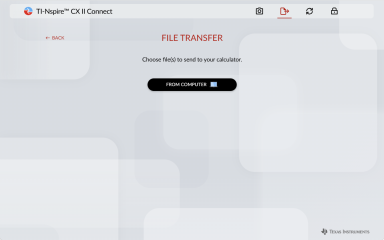
| 7. | Zoek en selecteer het/de over te zenden bestand(en). |
Opmerking: Als u bestanden overzendt die al op de rekenmachine aanwezig zijn, zal er een kopie van het bestand worden gemaakt met een nummer aan de bestandsnaam toegevoegd.
| 8. | Wanneer de lijst Files Sent verschijnt, kunt u klikken op SEND MORE FILES of op de BACK-link om meer bestanden te selecteren om over te zenden. |
Opmerking: Als u bestanden overzendt die al op de rekenmachine aanwezig zijn, zal er een kopie van het bestand worden gemaakt met een nummer aan de bestandsnaam toegevoegd.
| 9. | Op de rekenmachine wordt een prompt weergegeven met de volgende opties: |
Open - Opent het bestand dat is overgezonden.
Go To - Opent de map Mijn documenten en markeert het bestand dat is overgezonden.
OK - Hiermee wordt de prompt gewist.
Opmerking: Als u meerdere bestanden overzendt, heeft de prompt alleen betrekking op het laatste bestand dat is overgezonden.
Problemen met bestandsoverdracht oplossen
| • | Het verzenden van tns-bestanden van en naar geneste mappen op een rekenmachine wordt niet ondersteund. Het tns-bestand moet zich in de map Mijn documenten van de calculator bevinden om het bestand te kunnen openen. |
| • | Als er een „locatie niet beschikbaar” is. Dit bericht wordt weergegeven wanneer u een .tns-bestand overbrengt naar een computer of netwerklocatie. Dit komt doordat het verzenden van bestanden naar een locatie met systeembestanden niet wordt ondersteund (bijvoorbeeld C:\, C:\Desktop, enz.). Om dit te voorkomen, maakt u een nieuwe map of kiest u een andere map om uw bestanden over te brengen. |