Nell'area di lavoro Documenti, insegnanti e studenti possono utilizzare il metodo “trascina e rilascia" per trasferire rapidamente file e cartelle da un computer a un palmare o trasferire file da un palmare a un computer.
Nota: per poter effettuare il trasferimento a o da palmari TI-Nspire™ CX II, si deve avere la versione v5.0 o successiva del software TI-Nspire™.
| 1. | Collegare il palmare al computer utilizzando un cavo USB da standard A a mini-B. |
| 2. | Nel software TI-Nspire™ aprire l’area di lavoro Documenti. |
| 3. | In Documents Toolbox (Casella degli strumenti Documenti), fare clic su  per aprire Esplora contenuto. per aprire Esplora contenuto. |
|
|
Riquadro Computer
Palmari collegati
|
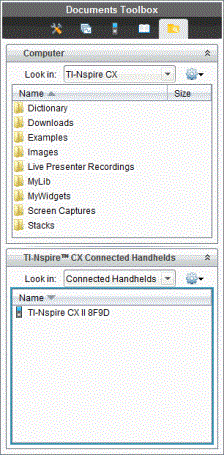
| 4. | Evidenziare la cartella contenente il file da trasferire. |
| • | Per trasferire un file da un palmare al computer, fare clic sul file, quindi trascinarlo su una cartella nel riquadro Computer. |
| • | Per trasferire un file dal computer a un palmare, fare clic sul file, quindi trascinarlo su un palmare collegato. |
Nota: Gli utenti di TI-Nspire™ CX Premium Teacher Software o TI-Nspire™ CX Navigator™ Teacher Software possono anche utilizzare opzioni dell’area di lavoro Contenuto per trasferire i file da un palmare a un computer.
Utilizzo dell’opzione Save to Handheld (Salva sul palmare)
Nell'area di lavoro Documenti, è anche possibile utilizzare l'opzione Salva sul palmare del menu File per trasferire un file su un palmare collegato e salvarlo in una cartella specifica.
| 1. | Accertarsi che il palmare sia collegato al computer. |
| 2. | Nel riquadro Computer, aprire la cartella in cui si trova il file. |
| 3. | Fare clic sul file. |
| 4. | Fare clic su File > Save to Handheld (File > Salva sul palmare). Viene visualizzata la finestra di dialogo Salva sul palmare. |
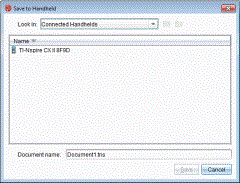
| 5. | Fare doppio clic sul nome del palmare, quindi aprire la cartella in cui si desidera salvare il documento. |
| 6. | Fare clic su Salva. Il file viene salvato nella cartella selezionata e la finestra Save to Handheld (Salva sul palmare) si chiude. |