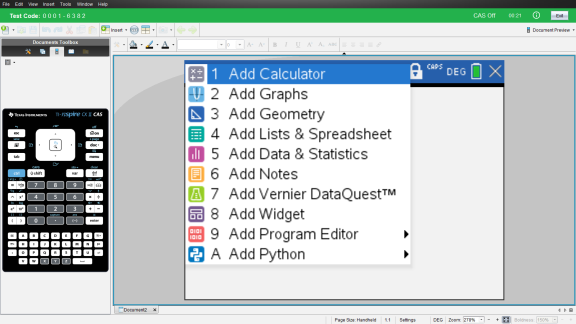
Accesso alla Modalità test scegliendo le restrizioni
Nota: Questo vale per il software TI-Nspire™ CX e TI-Nspire™ CX CAS, tranne dove indicato. Se si dispone già di un codice di verifica, è possibile utilizzare il metodo Inserisci codice di verifica.
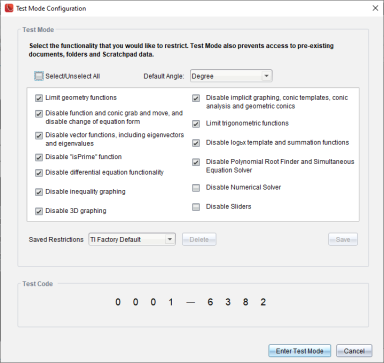
Questo aprirà la finestra di dialogo Configurazione modalità test.
|
2.
|
Nell'elenco , selezionare l'unità dell'angolo che si desidera utilizzare. Le unità disponibili sono: gradi e radianti. |
|
3.
|
Selezionare la che si desidera utilizzare. (solo TI-Nspire™ CX CAS Student Software) |
|
•
|
attiva le funzioni CAS e la manipolazione dei simboli. |
|
•
|
attiva i risultati esatti in termini di frazioni impilate, p e radicali ‡. |
|
•
|
disattiva CAS e i risultati esatti. |
|
4.
|
Selezionare la modalità Artimetica esatta che si desidera utilizzare. (TI-Nspire™ CX Student Software solo con il tipo di palmare TI-Nspire™ CX II-T selezionato) |
|
•
|
attiva i risultati esatti in termini di frazioni incolonnate, p e radicali ‡. |
|
•
|
disattiva i risultati esatti. |
|
5.
|
Selezionare o deselezionare le limitazioni facendo clic sulla casella di controllo accanto a ciascuna. |
Fare clic sulla casella per selezionare o cancellare rapidamente tutte le restrizioni.
Nella sezione Codice della modalità test, il codice sarà aggiornato automaticamente in base alle selezioni effettuate.
Nota: Per un elenco dettagliato delle restrizioni, fare riferimento a Nozioni sulle restrizioni della modalità test.
|
6.
|
(Facoltativo) Per salvare le impostazioni correnti come configurazione denominata: |
|
b)
|
Digitare un nella finestra di dialogo Salva configurazione. |
|
•
|
Se sono presenti documenti o schermate aperti, verrà richiesto di salvarli. |
|
•
|
La finestra del software si ingrandirà fino alla dimensione massima del proprio schermo e aprirà un nuovo documento. |
|
•
|
Vengono eliminati gli appunti preesistenti e i dati del blocco per appunti TI-Nspire™. |
|
•
|
Una barra del titolo verde indica che il software è in Modalità test. Questa visualizza il nome della configurazione (se presente), il codice di verifica, lo stato della modalità CAS o di aritmetica esatta (se appropriato), il tempo trascorso durante la sessione di test, l'icona delle informazioni e il tasto di Uscita. |