È possibile modificare le opzioni dell'emulatore, anche nel caso in cui il pannello dell'emulatore sia chiuso.
| 1. | Nel software dell'insegnante, cliccare su File > Impostazioni > Opzioni TI-SmartView™. |
La finestra di dialogo Opzioni TI-SmartView™ si apre.
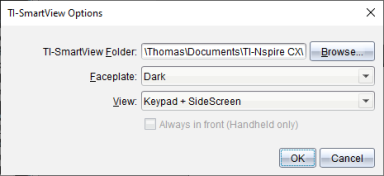
Nel software dello studente, cliccare su File > Impostazioni > Opzioni Tastiera.
La finestra di dialogo Opzioni Tastiera si apre.
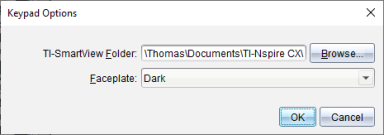
| 2. | Cliccare su Sfoglia per cambiare la cartella dove vengono salvati i documenti che si possono aprire nella cartella Documenti quando viene utilizzato l'emulatore. |
Importante: Se si cambia il percorso di TI-SmartView™, è anche necessario copiare o spostare la cartella MyLib ed incollarla sul nuovo percorso per vedere gli oggetti della libreria.
L'ubicazione predefinita è
| • | Windows®: Documents\TI-Nspire\MyLib |
| • | Mac®: Documents/TI-Nspire/MyLib |
Nota: Chiudere e riaprire l'applicazione TI-Nspire™ affinché le librerie riflettano il cambiamento.
| 3. | Cliccare su ¤ per aprire il menu e selezionare il frontalino. |
| 4. | Nel software dell'insegnante, cliccare su ¤ per aprire il menu e selezionare una vista. Se si seleziona Solo palmare, scegliere Sempre in primo piano (Always in Front) per mantenere la finestra in alto rispetto alle altre applicazioni aperte. |
| 5. | Cliccare su OK per salvare le impostazioni. |