| 1. | Premere » per aprire la pagina Grafico di Blocco note se non è già aperta. |
Per impostazione predefinita, la linea di introduzione viene visualizzata. La riga di introduzione viene visualizzata nel formato appropriato per l'inserimento di un'espressione. Il tipo di grafico predefinito è Funzione, pertanto è visualizzata la forma f1(x)=
Se non viene visualizzata la riga di introduzione, premere CTRL + G o premere b 2 3 per visualizzarla e digitare un’espressione da rappresentare graficamente.
| 2. | Premere b > Inserisci/Modifica grafico e selezionare un tipo di grafico. |
Ad esempio:
| • | Per rappresentare graficamente un’equazione per un cerchio, premere b > Inserimento/modifica di un grafico > Equazione > Circonferenza > (x-h)2 + (y-k)2 = r2 oppure premere b 3 2 3 1. Compilare l'equazione e premere · per disegnare il cerchio. |
| • | Per rappresentare graficamente una funzione, premere b > Inserimento/modifica di un grafico > Funzione oppure premere b 3 1. |
La riga di introduzione cambia per visualizzare il formato dell'espressione per il tipo di grafico specificato. È possibile specificare più relazioni per ciascun tipo di grafico.
| 3. | Digitare un'espressione e qualsiasi altro parametro richiesto per il tipo di grafico. |

| 4. | Premere · per rappresentare graficamente la relazione o premere ¤ per aggiungere un’altra espressione. Se necessario, è possibile premere b 4 per scegliere uno strumento nel menu Finestra/Zoom e regolare l'area di visualizzazione. |
Quando si rappresenta graficamente l'espressione, la riga di introduzione scompare per lasciare spazio al grafico. Se si seleziona o si traccia un grafico, la relazione che lo definisce viene visualizzata sulla riga di introduzione. È possibile modificare un grafico definendo una relazione o selezionando e cambiando il grafico.
Durante la rappresentazione grafica di diagrammi multipli, l'espressione di definizione viene visualizzata per ciascuno di essi. È possibile definire e rappresentare fino a 99 relazioni di ciascun tipo.
| 5. | Utilizzare il tasto b per esplorare ed analizzare la relazione per: |
| • | Tracciare l'equazione. |
| • | Determinare punti di interesse. |
| • | Assegnare una variabile dell'espressione ad un cursore a scorrimento. |
Visualizzazione della tabella
| ▶ | Per visualizzare una tabella di valori corrispondenti ai diagrammi correnti, premere b > Tabella > Tabella a schermo diviso (b 7 1). |
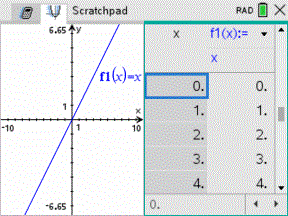
| ▶ | Per nascondere la tabella, cliccare il bordo del grafico dello schermo diviso e premere b > Tabella > Rimuovi tabella (b 7 2). È anche possibile premere Ctrl + T. |
| ▶ | Per ridimensionare le colonne, fare clic sulla tabella e premere b > Azioni > Ridimensiona (b 1 1). |
| ▶ | Per eliminare una colonna, modificare un’espressione o modificare le impostazioni della tabella, fare clic sulla tabella e premere b > Tabella(b 2). |
Modifica dell'aspetto degli assi
Quando si lavora con i grafici, per impostazione predefinita viene visualizzata una coppia di assi cartesiani. È possibile modificare l'aspetto degli assi nei seguenti modi:
| 1. | Premere b 4 e scegliere lo strumento Zoom da utilizzare. |
| 2. | Selezionare gli assi e premere / b 2 per attivare lo strumento Attributi. |
| a) | Premere £ o ¤ per passare all’attributo da modificare. Ad esempio scegliere l'attributo Stile terminazione. |
| b) | Premere ¡ o ¢ per scegliere lo stile da applicare. |
| c) | Modificare qualsiasi altro attributo degli assi secondo necessità, quindi premere · per uscire dallo strumento Attributi. |
| 3. | Regolare manualmente la scala degli assi e la spaziatura dei segni di graduazione. |
| a) | Fare clic e mantenere premuto su un segno di graduazione e spostarlo sull'asse. La spaziatura e il numero di segni di graduazione aumenta (o diminuisce) in entrambi gli assi. |
| b) | Per regolare la scala e la spaziatura tra i segni di graduazione di un solo asse, premere e mantenere premuto g, quindi afferrare e trascinare un segno di graduazione sull'asse. |
| 4. | Modificare i valori finali degli assi facendo doppio clic su di essi e inserendo nuovi valori. |
| 5. | Regolare la posizione degli assi. Per spostare gli assi esistenti senza ridimensionarli o riscalarli, fare clic e trascinare su una regione vuota dello schermo fino a quando gli assi non sono nella posizione desiderata. |
| 6. | Cambiare la scala degli assi premendo b > Finestra/Zoom > Impostazioni finestra (b 4 1). |
Digitare i valori desiderati sopra i valori correnti di x-min, x-max, y-min e y-max, scalaX e scalaY, quindi fare clic su OK.
| 7. | Premere b > Vista > Nascondi assi (b 2 1) per nascondere o mostrare gli assi. |
| • | Se gli assi sono mostrati sulla pagina, selezionando questo strumento li si nasconde. |
| • | Se gli assi non sono mostrati sulla pagina, selezionando questo strumento li si visualizza. |
Tracciare un grafico
Traccia grafico percorre i punti di una funzione rappresentata graficamente, un'equazione parametrica o polare, una successione o un diagramma a dispersione. Per attivare lo strumento Traccia:
| 1. | Premere b > Traccia > Traccia grafico (b 5 1) per muoversi nel tracciato in modalità Traccia. |
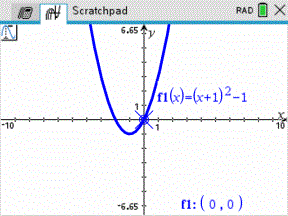
| 2. | (Opzionale) Per modificare l'incremento di passo per la traccia, premere b 5 3. |
Una volta modificato l'incremento del passo, lo strumento Traccia grafico percorre il grafico in passi della dimensione impostata.
| 3. | Utilizzare Traccia grafico per esplorare un grafico o un diagramma nei modi seguenti: |
| • | Spostarsi e soffermarsi su un punto per spostare il cursore di tracciamento su di esso. |
| • | Premere ¡ o ¢ per spostarsi da un punto all’altro nel grafico della funzione. Vengono visualizzate le coordinate di ogni punto tracciato. |
| • | Premere £ o ¤ per spostarsi da un tracciato all’altro. Le coordinate del punto vengono aggiornate per riflettere la nuova posizione sul percorso. Il cursore di tracciamento viene posizionato sul punto del nuovo grafico o diagramma con il valore x più vicino all'ultimo punto identificato nella funzione o grafico precedentemente percorso. |
| • | Digitare un numero e premere · per spostare il cursore di tracciamento al punto del diagramma con coordinate indipendenti più vicine al valore digitato. |
| • | Creare un punto persistente che rimanga sul grafico premendo · quando il punto tracciato raggiunge quello da etichettare. Il punto rimane dopo che si esce dalla modalità Traccia grafico. |
Note:
| • | Quando si percorre un punto che non è definito per la funzione, al posto di un valore viene visualizzata la stringa undef (non definito). |
| • | Quando si percorre il grafico oltre la porzione inizialmente visibile, lo schermo scorre sino a mostrare l'area percorsa. |
| 4. | Premere d o scegliere un altro strumento per uscire dalla modalità Traccia grafico. |
Determinazione dei punti di interesse
È possibile utilizzare gli strumenti del menu Analizza grafico per determinare un punto di interesse in un intervallo specificato di qualsiasi funzione rappresentata graficamente. Scegliere uno strumento per determinare lo zero, il punto di minimo o di massimo, il punto di intersezione o di flesso, la derivata (dy/dx) o l'integrale sul grafico.
| 1. | Selezionare il punto di interesse che si desidera determinare nel menu Analizza grafico. Ad esempio, per determinare uno zero, premere b 6 1. |
| Non modalità CAS e Exact Arithmetic |
CAS | |
|---|---|---|
|
Zero |
b 6 1 |
b 6 1 |
|
Minimo |
b 6 2 |
b 6 2 |
|
Massimo |
b 6 3 |
b 6 3 |
|
Intersezione |
b 6 4 |
b 6 4 |
|
Flesso |
Non applicabile |
b 6 5 |
|
dy/dx |
b 6 5 |
b 6 6 |
|
Integrale |
b 6 6 |
b 6 7 |
|
Analizzare le sezioni coniche |
b 6 7 |
b 6 8 |
L'icona dello strumento selezionato appare nell'angolo superiore sinistro dell'area di lavoro. Puntare l'icona per visualizzare una descrizione dello strumento selezionato.
| 2. | Fare clic sul grafico nel quale si desidera cercare il punto di interesse, quindi fare clic una seconda volta per indicare da dove cominciare la ricerca. |
Con il secondo clic si definisce l'estremo inferiore della regione di ricerca e viene visualizzata una linea punteggiata.
Nota: se si sta determinando la derivata (dy/dx), fare clic sul grafico nel punto (valore numerico) da utilizzare ai fini della determinazione.
| 3. | Premere ¡ oppure ¢ per spostare la linea punteggiata che definisce la regione di ricerca, quindi fare clic sul punto in cui interrompere la ricerca (estremo superiore della regione di ricerca). |
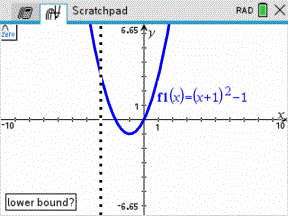
| 4. | Premere · nel punto in cui iniziare la ricerca. Lo strumento ombreggia l'intervallo. |
Se la regione di ricerca specificata include il punto di interesse, viene visualizzata un'etichetta per il punto. Se si modifica un grafico che ha punti di interesse identificati, accertare eventuali cambiamenti dei punti di interesse. Ad esempio, se si modifica la funzione nella riga di introduzione o si manipola un diagramma, il punto in cui il grafico interseca lo zero può cambiare.
I punti di interesse etichettati rimangono visibili sul grafico. È possibile uscire dallo strumento premendo d oppure scegliendo un altro strumento.