Esportazione dei risultati
Se l'insegnante o il distretto scolastico utilizzano reportistica e archiviazione di valutazioni elettroniche, potrebbe essere necessario esportare le valutazioni a questi programmi. E' possibile esportare i risultai dall'area di lavoro Portfolio tramite un file CSV. L'azione di esportazione include tutti i voti per tutti gli studenti per il compito selezionato o per tutti i compiti.
Il file .csv contiene tutte le colonne e le righe nell'area di lavoro a eccezione della riga Azioni colonna. Se uno studente presenta una cella vuota senza voti, il file .cvs visualizza una cella vuota.
Esporta vista corrente
Questo permette di esportare tutti i dati presenti nell'area di lavoro Portfolio per un singolo compito.
|
1.
|
Selezionare un compito dall'elenco. |
|
2.
|
Fare clic su oppure fare clic su  . . |
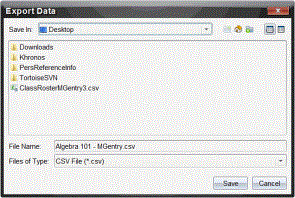
Viene visualizzata la finestra di dialogo Esporta dati.
|
•
|
La cartella predefinita è Documenti. |
|
•
|
Il nome predefinito è il nome del compito. |
|
4.
|
Aprire la cartella in cui si desidera salvare il file. |
Esportazione personalizzata
L'Esportazione Personalizzata permette di esportare i voti finali per uno o più compiti. E' utile per segnalare i punteggi in un intervallo di date con solo l'esportazione del nome dello studente e il punteggio finale.
|
1.
|
Fare clic su oppure fare clic su . |
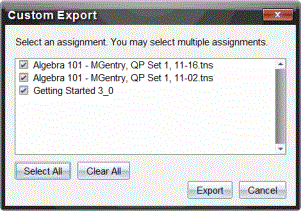
Viene visualizzata la finestra di dialogo Esportazione personalizzata.
|
3.
|
Selezionare il compito che si intende esportare. |
|
•
|
Selezionare la casella di controllo secondo il nome del compito. |
|
•
|
Fare clic su Per selezionare tutti i compiti |
|
•
|
Fare clic super annullare le selezioni. |
Viene visualizzata la finestra di dialogo Esporta.
|
•
|
La cartella predefinita è Documenti. |
|
•
|
Il nome predefinito è il nome del compito. |
|
5.
|
Aprire la cartella in cui si desidera salvare il file. |