Le azioni matematiche sono disponibili nelle pagine Notes, blocco note e calcolatrice.
Quando appare, il menu contestuale per l’espressione o equazione selezionata può comprendere un sottomenu Azioni matematiche con l’elenco delle azioni disponibili. Ogni azione può richiedere di inserire eventuali parametri necessari.
Le specifiche azioni matematiche presenti nell’elenco dipendono da:
| • | Tipo di espressione o relazione. |
| • | Sistema operativo in uso (Numeric, Exact Arithmetic o CAS). |
| • | Eventuali limitazioni imposte da una sessione Premere per Test attiva. |
Esempio di azioni matematiche in Notes
| 1. | Inserire un riquadro matematico e digitare l’equazione x2+3x+1=0, ma per il momento non premere Invio. |

| 2. | Visualizzare il menu contestuale dell’equazione e selezionare Azioni matematiche. Windows®: Fare clic con il pulsante destro del mouse sull’equazione. Mac®: Tenere premuto “ e fare clic sull’equazione. Palmare: Puntare sull’equazione e premere / b. |
|
|
|


| 3. | Selezionare l’azione da eseguire: |
| - | Risolvi numericamente per il SO Numeric e Exact Arithmetic. |
| - | Risolvi per il sistema operativo CAS. |
Il sistema richiede di inserire i parametri. Ad esempio, Risolvi numericamente richiede la variabile di interesse, la stima iniziale e i vincoli inferiore e superiore.
| 4. | Digitare un valore per ogni parametro. Quando le opzioni sono disponibili, è possibile fare clic su una freccia per effettuare la propria scelta. |
|
|
|


| 5. | Fare clic su OK per costruire l’espressione completa e inserirla nel riquadro matematico. |
|
|
|


| 6. | Premere Invio per completare l’azione. |
|
|
|
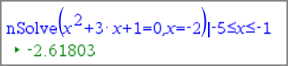
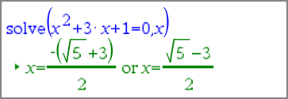
| 7. | Come ulteriore esplorazione, trascinare il riquadro matematico per selezionare x2+3•x+1. Non includere la parte "=0". |
|
|
|
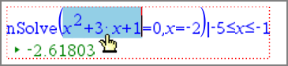
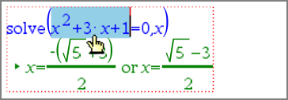
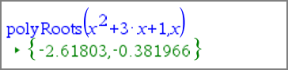
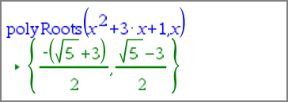
| 8. | Visualizzare il menu contestuale del testo scelto, quindi selezionare Azioni matematiche > Trova radici di un polinomio, quindi premere INVIO per completare l’azione. |
L’azione e il suo risultato appaiono in un nuovo riquadro matematico.
|
|
|
Suggerimenti per l’uso di azioni matematiche in Notes
| ▶ | Per un’espressione valutata in precedenza, fare clic sull’espressione e visualizzarne il menu contestuale. |
Quando viene selezionata un’azione, questa sostituisce l’espressione.
| ▶ | Per un risultato visualizzato, fare clic sul risultato e visualizzare il suo menu contestuale. |
Quando viene selezionata un’azione, questa appare in un nuovo riquadro matematico.
| ▶ | Per una parte di un’espressione o un risultato, selezionare la parte e visualizzarne il menu contestuale. |
Quando viene selezionata un’azione, questa appare in un nuovo riquadro matematico.