Visualizzazione della Cronologia tasti
Per impostazione predefinita, il riquadro Cronologia tasti viene visualizzato sotto lo schermo del palmare all'avvio di Presentatore dal vivo.
|
•
|
Mano a mano che vengono premuti durante la presentazione dal vivo, i tasti appaiono nel riquadro Cronologia tasti. |
|
•
|
I tasti premuti vengono visualizzati da sinistra a destra, quindi dall'alto in basso. |
|
•
|
Se il presentatore preme più volte lo stesso tasto, ogni ripetizione del tasto appare anche nel riquadro Cronologia tasti. Se il presentatore preme e mantiene premuto un solo tasto (per esempio quando si sposta il cursore), quel tasto viene registrato una sola volta. |
|
•
|
È possibile copiare negli Appunti i tasti catturati nel riquadro Cronologia tasti e successivamente incollarne le immagini in un altro documento. È anche possibile cancellare il contenuto del riquadro Cronologia tasti. (Questa operazione non può essere eseguita dagli studenti). |
|
•
|
Durante sessioni particolarmente lunghe di Presentatore dal vivo, i tasti premuti possono estendersi oltre l'area di visualizzazione. In questi casi, appare una barra di scorrimento che consente di rivedere tutti i tasti premuti durante la sessione. |
Occultamento della Cronologia tasti
|
▶
|
Per nascondere il riquadro Cronologia tasti, deselezionare Visualizza cronologia tasti. |
Il riquadro Cronologia tasti viene chiuso.
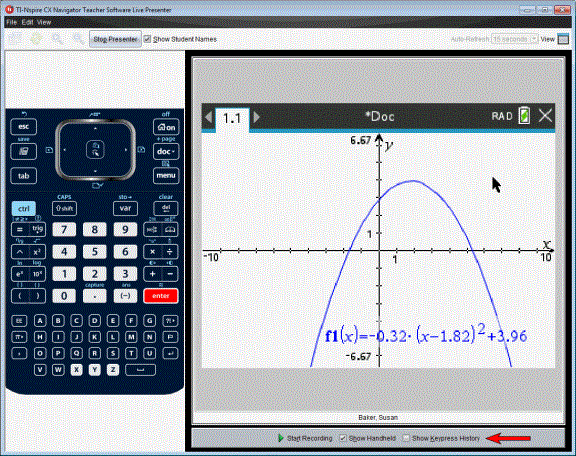
Visualizzazione della Cronologia tasti
|
▶
|
Se il riquadro Cronologia tasti è nascosto, fare clic sulla casella di controllo per selezionare . |
|
•
|
Se il palmare è visualizzato, il riquadro Cronologia tasti viene aperto sotto lo schermo del palmare del presentatore. |
|
•
|
Se il palmare non è visualizzato, il riquadro Cronologia tasti viene aperto a sinistra dello schermo del palmare del presentatore. |
Copia della Cronologia tasti
È possibile copiare negli Appunti i tasti catturati nel riquadro Cronologia tasti, quindi copiare le immagini dei tasti in un documento di Microsoft® Word o in una presentazione di PowerPoint.
|
1.
|
Nel riquadro Cronologia tasti, selezionare i tasti da copiare. |
|
2.
|
Selezionare oppure (Macintosh®: “ + C). |
Le immagini dei tasti vengono copiate negli Appunti.
Cancellazione della Cronologia tasti
Per cancellare il contenuto del riquadro Cronologia tasti:
I tasti visualizzati nel riquadro Cronologia tasti vengono rimossi.