Aggiornamento del sistema operativo
Prima di cominciare
Prima di cominciare un download del SO, assicurarsi che le batterie siano cariche almeno al 25 percento. Se collegato a un palmare, rimuovere il palmare prima di aggiornare l'alloggiamento lab. Non è possibile aggiornare il SO con il palmare collegato.
Individuazione di aggiornamenti del sistema operativo
Per le informazioni più recenti sugli aggiornamenti del SO disponibili, visitare il sito web di Texas Instruments all'indirizzo education.ti.com.
È possibile scaricare un aggiornamento del SO dal sito web di Texas Instruments su un computer e utilizzare un cavo USB per installare il SO sull'alloggiamento lab TI-Nspire™. Per scaricare gli aggiornamenti occorre disporre di una connessione a Internet e del cavo USB appropriato.
Verifica degli aggiornamenti del SO dell'alloggiamento lab
Quando si utilizza il software TI-Nspire™, è possibile determinare rapidamente se il SO dell'alloggiamento lab è aggiornato collegandolo a un computer.
|
1.
|
Aprire il software TI-Nspire™ e assicurarsi che l'alloggiamento lab sia collegato al computer. |
|
2.
|
Nell'area di lavoro Documenti, fare clic su  per aprire Esplora contenuto. per aprire Esplora contenuto. |
|
3.
|
Nel riquadro Palmari collegati/alloggiamento lab collegato, selezionare un alloggiamento lab collegato. |
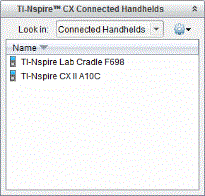
|
•
|
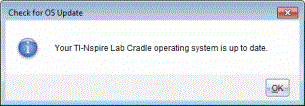
Se il sistema operativo è aggiornato, si apre la finestra di dialogo Controlla aggiornamento SO del palmare/dell'alloggiamento lab che specifica che il sistema operativo dell'alloggiamento lab è aggiornato. |
|
•
|
Se il sistema operativo non è aggiornato, nella finestra di dialogo viene visualizzato un messaggio che segnala la disponibilità di una nuova versione del sistema operativo. |
|
5.
|
Fare clic su per chiudere la finestra. |
Aggiornamento del sistema operativo
Nel software TI-Nspire™, è possibile utilizzare le seguenti aree di lavoro e menu per aggiornare il sistema operativo su un alloggiamento lab collegato:
|
•
|
In tutte le versioni del software, è possibile selezionare . Selezionare un alloggiamento lab collegato in Esplora contenuto per attivare quest'opzione. Se il SO sull'alloggiamento lab non è aggiornato, la finestra di dialogo segnala che è disponibile una versione aggiornata del sistema operativo. Seguire i messaggi per aggiornare il sistema operativo. |
|
•
|
In tutte le versioni del software TI-Nspire™, è possibile utilizzare le opzioni disponibili nell'area di lavoro Documenti: |
|
-
|
Aprire Esplora contenuto, selezionare il nome dell'alloggiamento lab, quindi fare clic su  e selezionare . e selezionare . |
—oppure—
|
•
|
In tutte le versioni del software TI-Nspire™, è possibile utilizzare le opzioni disponibili nell'area di lavoro Contenuto: |
|
-
|
Nel riquadro Risorse, fare clic con il pulsante destro del mouse sul nome di un alloggiamento lab collegato, quindi selezionare . |
—oppure—
|
-
|
Selezionare il nome dell'alloggiamento lab nel riquadro Anteprima, fare clic su nel riquadro Anteprima e quindi selezionare . |
—oppure—
|
-
|
Fare clic con il pulsante destro del mouse sul nome dell'alloggiamento lab e selezionare . |
Completamento dell'aggiornamento del SO
Quando si sceglie di aggiornare il SO su un alloggiamento lab, viene visualizzata la finestra di dialogo Seleziona SO del palmare/dell'alloggiamento lab.
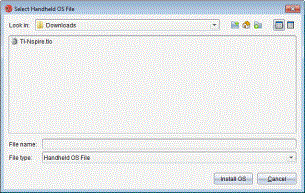
Il file visualizzato per la selezione è preimpostato sul tipo di file richiesto per l'alloggiamento lab selezionato.
|
1.
|
Selezionare il file del SO TI-Nspire.tlo. |
|
2.
|
Fare clic su per scaricare il sistema operativo e aggiornare l'alloggiamento lab. Viene visualizzato il messaggio di conferma “Si sta per eseguire l’aggiornamento del sistema operativo del palmare/dell'alloggiamento. I dati che non sono stati salvati andranno perduti. Viene visualizzato il messaggio Continuare?". |
|
3.
|
Fare clic su per continuare. |
Viene visualizzata la finestra di dialogo Installazione SO che visualizza la progressione del download. Non scollegare l'alloggiamento lab.
|
4.
|
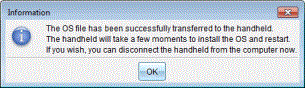
Al termine del download, viene visualizzata la finestra di dialogo Informazioni che segnala che il file del SO è stato correttamente trasferito sull'alloggiamento lab. È possibile scollegare l'alloggiamento lab. |
Aggiornamento del SO su più alloggiamenti lab
|
1.
|
Per visualizzare gli alloggiamenti lab collegati: |
|
•
|
Nell'area di lavoro Contenuto, fare clic su alloggiamenti lab collegati nel riquadro Risorse sotto l'intestazione Palmari collegati. |
|
•
|
Nell'area di lavoro Documenti, aprire Esplora contenuto per visualizzare gli alloggiamenti lab collegati. |
Viene visualizzata la finestra Seleziona file SO palmare.
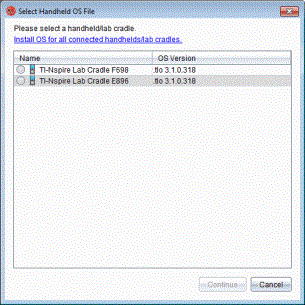
Nota: È possibile aggiornare il SO cliccando il pulsante di scelta vicino al nome del palmare, e quindi facendo clic su .
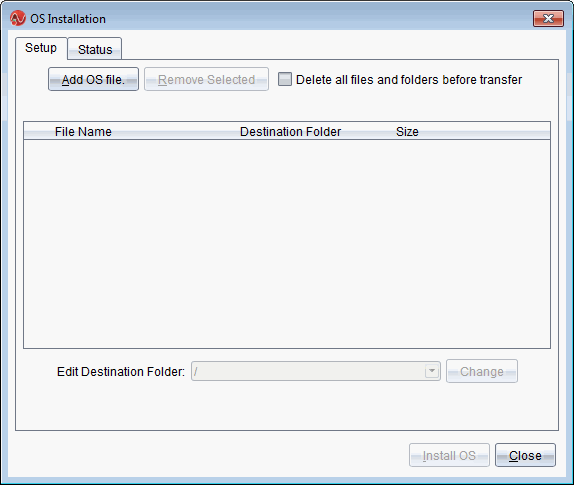
Viene visualizzata la finestra d'installazione del SO.
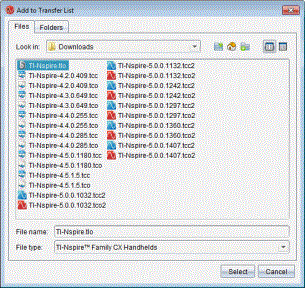
La finestra di dialogo Aggiungi all'elenco di trasferimento si apre.
|
5.
|
Evidenziare sul computer la cartella in cui si trova il file del sistema operativo. |
|
6.
|
Selezionare il file TI-Nspire.tlo. |
Viene rivisualizzata la finestra di dialogo Installazione SO con il file selezionato.
Il sistema operativo viene aggiornato sugli alloggiamenti lab. Lo stato dell'aggiornamento viene mostrato nella scheda Stato nella finestra di dialogo Installazione SO.
|
9.
|
Quando tutti gli alloggiamenti lab sono aggiornati, fare clic su . |
|
10.
|
Fare clic su per chiudere la finestra di dialogo Installazione SO. |