|
¡ ¢
|
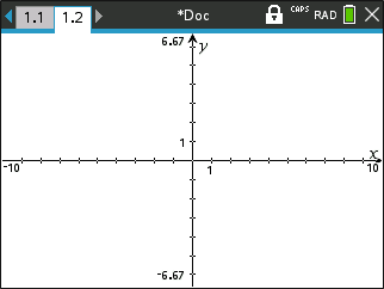
- Utilizzare il touchpad per fare clic su queste frecce e scorrere le pagine in un documento.
|
|

|
- Etichetta il numero dell'attività e il numero di pagina della pagina attiva. Ad esempio, un'etichetta identifica l'attività , pagina . Se le attività sono denominate, spostare il puntatore sopra la scheda per visualizzarne il nome.
|
|
|
- Visualizza il nome del documento corrente. Un asterisco accanto al nome del documento indica che sono state apportate modifiche dopo l'ultimo salvataggio del documento. Fare clic sul nome per aprire il menu .
|
|
|
- Indica che il palmare è in modalità Premere per test.
|
|

|
- Mostra se il palmare sta cercando un punto di accesso (lampeggia), ha trovato un punto di accesso (luce fissa), non comunica, è collegato e pronto per il login (freccia lampeggiante) o ha eseguito il login ed è carico (freccia fissa). Fare clic qui per visualizzare Impostazioni e stato.
|
|
|
Mostra lo stato dei tasti g, /, e Ê.
|
|
|
- Mostra un'abbreviazione della modalità Angolo (Gradi, Raggi o Gradi centesimali) in uso. Passare con il puntatore sull'indicatore per visualizzare il nome completo.
Nota: Fare clic sull’indicatore per alternare tra le modalità RAD o DEG (GRA).
|
|

|
Impostazioni e stato - Mostra un indicatore del livello attuale di carica della batteria. Passare il puntatore sull'indicatore per leggere lo stato come percentuale. Fare clic sull'icona per aprire il menu .
|
|

|
Chiudi documento - Fare clic sull'icona per chiudere il documento corrente. Se ci sono informazioni non salvate, salvarle o annullare quando richiesto.
|