 Impostazione del colore del reticolo e della superficie:
| 1. | Visualizzare il menu contestuale del grafico, fare clic su Colore, quindi selezionare Colore linea o Colore riempimento. |
| 2. | Fare clic su un colore della tavolozza per applicarlo. |
Impostazione di colori grafico personalizzati:
È possibile assegnare colori diversi alle superfici superiore e inferiore di un grafico oppure scegliere di colorare automaticamente il grafico in base all'altezza o alla ripidità. È inoltre possibile impostare il colore del reticolo.
| 1. | Visualizzare il menu contestuale del grafico, quindi fare clic su Colore > Colore grafico personalizzato. |
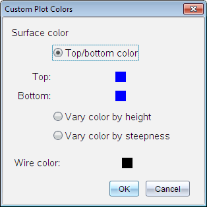
| 2. | Selezionare una delle tre opzioni di colore superficie. Colore superiore/inferiore, Varia colore in base all'altezza oppure Varia colore in base alla ripidità. |
| - | Se si sceglie Colore superiore/inferiore, fare clic sulle tavolozze colori per selezionare il colore per le superfici superiore e inferiore. |
| - | Se si sceglie di variare il colore in base all'altezza o alla ripidità, i colori vengono determinati automaticamente. |
| 3. | Per impostare il colore del reticolo, fare clic sulla tavolozza colori e selezionare un colore. |
Impostazione di altri attributi di un grafico:
| 1. | Visualizzare il menu contestuale del grafico, quindi selezionare Attributi. È possibile impostare i seguenti attributi per il grafico selezionato: |
| - | formato: superficie+reticolo, solo superficie o solo reticolo |
| - | risoluzione x (introdurre un valore compreso nell'intervallo 2-200*, default=21) |
| - | risoluzione y (introdurre un valore compreso nell'intervallo 2-200*, default=21) |
| - | trasparenza (introdurre un valore compreso nell'intervallo 0-100, default=30) |
* La risoluzione massima del display dei palmari è limitata a 21, indipendentemente dal valore inserito.
| 2. | Impostare gli attributi e quindi premere Invio per accettare le modifiche. |
Visualizzazione e occultamento dell'etichetta di un grafico
| ▶ | Visualizzare il menu contestuale del grafico, quindi fare clic su Nascondi etichetta o Mostra etichetta. |