Per liberare o recuperare memoria, eliminare documenti e/o cartelle dal palmare. Per conservare i documenti e le cartelle per uso futuro, trasferirle su un altro palmare o su un computer utilizzando il software TI-Nspire™.
Eliminazione di file dal palmare
| 1. | Premere c 2 per aprire la finestra di gestione file My Documents (Documenti). |
| 2. | Premere £ oppure ¤ per selezionare la cartella o il documento da eliminare. |
| 3. | Premere .. |
-oppure-
Premere / b 6.
Viene visualizzata una finestra di dialogo che chiede di confermare l'eliminazione.
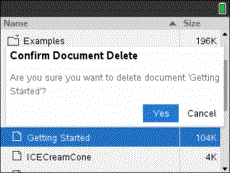
| 4. | Premere · per confermare oppure d per annullare. |
La cartella/il documento vengono rimossi in modo permanente dal palmare.
Backup di file su un altro palmare
| 1. | Collegare i due palmari utilizzando il cavo di collegamento USB-USB. |
| 2. | Premere c 2 per aprire My Documents (Documenti) sul palmare inviante. |
| 3. | Premere i tasti 5 e 6 per evidenziare il documento da inviare. |
| 4. | Premere b, quindi selezionare Send (Invia). |
-oppure-
Premere / b 2.
| 5. | Una volta completato il trasferimento di file, sull'unità ricevente viene visualizzato un messaggio. |
Trasferimento di file su un computer
Utilizzare il software TI-Nspire™ per trasferire file e cartelle da un palmare su un computer.
| 1. | Collegare il palmare al computer utilizzando un cavo USB da standard A a mini-B. |
| 2. | Nel software TI-Nspire™ aprire l’area di lavoro Documenti. |
| 3. | In Documents Toolbox (Casella degli strumenti Documenti), fare clic su  per aprire Esplora contenuto. per aprire Esplora contenuto. |
|
|
Riquadro Computer
Riquadro Palmari collegati |
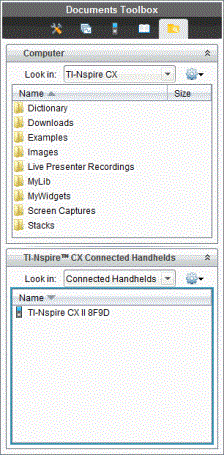
| 4. | Nel riquadro Computer, aprire la cartella in cui si desidera salvare il documento. |
| 5. | Nel riquadro Palmari collegati, fare doppio clic sul nome del palmare per visualizzare le cartelle e i file presenti su di esso. |
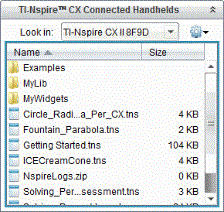
| 6. | Selezionare il file o la cartella da salvare sul computer. |
| • | Fare clic sul file per selezionare un file o una cartella alla volta. |
| • | Per selezionare tutti i file presenti sul palmare, selezionare il primo file dell'elenco, quindi tenere premuto il tasto MAIUSC e selezionare l'ultimo file o l'ultima cartella dell'elenco. |
| • | Per selezionare file non contigui, selezionare il primo file, quindi mantenere premuto il tasto CTRL e selezionare gli altri file. |
Nota: se si selezionano più file, essi vengono salvati come unità didattica (file .tilb).
| 7. | Trascinare i file nella cartella nel riquadro Computer. |
-oppure-
Selezionare File > Save as (File > Salva con nome).
I file vengono copiati nella cartella sul computer.
| 8. | Verificare che tutti i file necessari siano disponibili sul computer, quindi eliminare i file dal palmare. |
Nota: gli utenti di TI-Nspire™ CX Premium Teacher Software o TI-Nspire™ CX Navigator™ Teacher Software possono anche utilizzare opzioni dell'area di lavoro Contenuto per copiare file da un palmare a un computer.