La prima volta che si apre un nuovo documento o si aggiunge una nuova attività a un documento, selezionare un'applicazione da un menu.
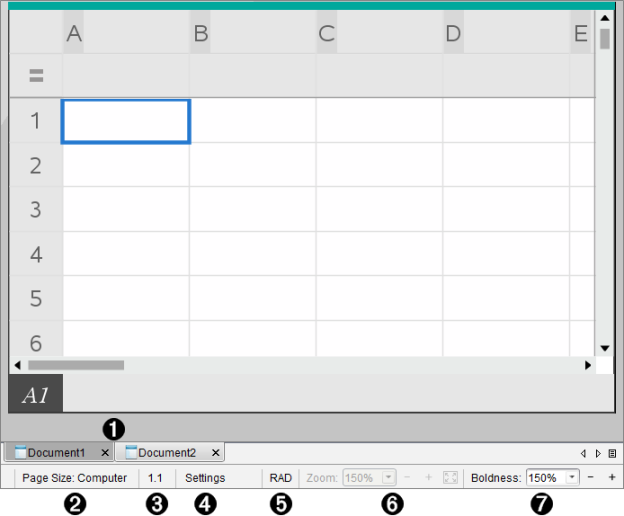
La seguente illustrazione mostra come viene visualizzato nell'area di lavoro un documento contenente l'applicazione Foglio elettronico.
|
À |
Nome documento. Le schede mostrano il nome di tutti i documenti aperti. Fare clic su un nome per renderlo il documento attivo. |
|
Á |
Dimensioni pagina. Mostra le dimensioni pagina del documento come Palmare o Computer. È possibile utilizzare il menu File di TI-Nspire™ per convertire un documento da una dimensione pagina a un'altra. |
|
 |
Contatore attività/pagina. Etichetta il numero dell'attività e il numero di pagina della pagina attiva. Ad esempio, un'etichetta 1.2 identifica l'attività 1, pagina 2. |
|
à |
Impostazioni. Fare doppio clic per visualizzare o modificare le impostazioni del documento per il documento attivo o per modificare le impostazioni del documento predefinite. |
|
Ä |
Modalità angolo. Mostra un'abbreviazione della modalità angolo (Gradi, Radianti o Gradi centesimali) in uso. Passare con il puntatore sull'indicatore per visualizzare il nome completo. |
|
Å |
Zoom. Attivo solo nell'anteprima Palmare (fare clic su Anteprima documento sulla barra degli strumenti e selezionare Palmare). Fare clic su ▼ e selezionare un valore di ingrandimentooppure fare clic sul pulsante Adatta alla finestra |
|
Æ |
Nitidezza. Attivo solo nell'anteprima Palmare (fare clic su Anteprima documento sulla barra degli strumenti e selezionare Computer). Fare clic su ▼ e selezionare un valore per aumentare o ridurre la nitidezza del testo e di altri elementi. |
 per fare in modo che l'anteprima del palmare si regoli automaticamente alle dimensioni della finestra..
Operazioni con più applicazioni in una pagina
È possibile aggiungere sino a quattro applicazioni a una pagina. Quando si aggiungono più applicazioni a una pagina, il menu dell'applicazione attiva appare nella Casella degli strumenti Documenti. Per poter utilizzare più applicazioni contemporaneamente in una stessa pagina occorre:
| • | modificare il layout di pagina per consentire la presenza simultanea di più applicazioni. |
| • | Inserire le applicazioni. |
È possibile inserire più applicazioni contemporaneamente in una stessa pagina anche se è già presente un'applicazione attiva.
 Inserimento di più applicazioni in una pagina
Per impostazione predefinita, ogni pagina contiene uno spazio per inserire una applicazione. Per inserire ulteriori applicazioni nella pagina, completare la procedura seguente.
| 1. | Fare clic su Modifica > Layout pagina > Seleziona layout. |
—oppure—
Fare clic su  .
.
Viene aperto il menu del layout pagina.
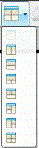
Sono disponibili otto opzioni di layout pagina. Un'opzione selezionata viene visualizzata in grigio.
| 2. | Evidenziare il layout da inserire nell'attività o nella pagina, quindi fare clic per selezionarlo. |
Il nuovo layout viene visualizzato con la prima applicazione attiva.
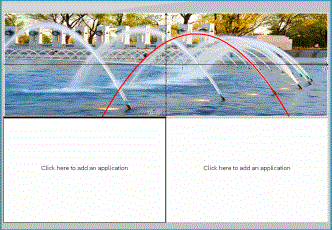
| 3. | Nell'anteprima Palmare, fare clic su Premere menu per selezionare un'applicazione per ciascuna nuova sezione dell'attività o della pagina. In vista computer, selezionare Fare clic qui per aggiungere un’applicazione. |
Scambio di applicazioni
Per spostare alcune applicazioni in una pagina contenente più applicazioni, è possibile "scambiare" le posizioni delle applicazioni.
| 1. | Fare clic su Modifica > Layout pagina > Scambia applicazioni. |
Nota: l'ultima applicazione attiva in cui si è lavorato viene automaticamente selezionata come la prima applicazione da scambiare.
| 2. | Fare clic sulla seconda applicazione da spostare. |
Così facendo si effettua lo scambio di posizione.
Nota: quando ci sono solo due aree di lavoro, l'applicazione selezionata viene spostata automaticamente nella posizione dell'altra applicazione nell'area di lavoro.
Per annullare lo spostamento, premere Esc.