Nota: Per evitare di perdere dati non salvati, chiudere tutti i documenti sul palmare prima di aggiornarne il sistema operativo (SO). L'aggiornamento del sistema operativo non sostituisce o rimuove i documenti salvati in precedenza.
Il sistema operativo di un nuovo palmare viene fornito assieme al programma di installazione, il quale posiziona il sistema operativo nella seguente posizione predefinita: C:\mydocuments\TI-Nspire\downloads.
Visitare il sito education.ti.com/latest per scaricare i file del sistema operativo più aggiornati.
Nota: È possibile installare gli aggiornamenti sui palmari collegati dall'Area di lavoro Contenuto in qualsiasi momento.
 Aggiornamento del SO su un singolo palmare
| 1. | Accertarsi che il computer sia collegato a Internet. |
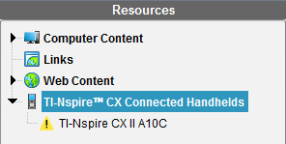
| 2. | Mostrare tutti i palmari collegati facendo clic sulla freccia accanto a Palmari collegati TI-Nspire™ nel riquadro Risorse. |
|
Nota: Un simbolo di attenzione Il sistema operativo del palmare necessita di essere aggiornato. |
 accanto al nome del palmare significa:
| 3. | Passare il mouse sopra al Palmare TI-Nspire™ che si desidera aggiornare, quindi fare clic con il pulsante destro. |
| 4. | Fare clic su Controlla aggiornamento SO. |
Si apre la finestra di dialogo Controlla aggiornamento SO.
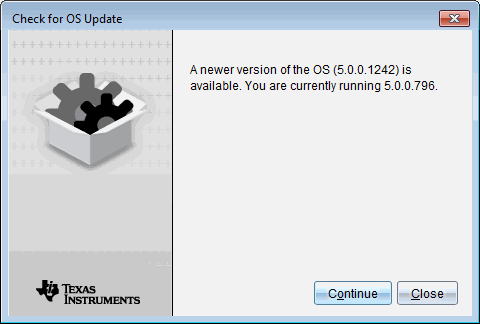
| 5. | Fare clic su Chiudi per annullare l'installazione, oppure fare clic su Continua e seguire le indicazioni per installare il sistema operativo sul palmare. |
Al termine dell'aggiornamento, il palmare si riavvia automaticamente.
Aggiornamento del sistema operativo su più palmari
Nota: Per evitare di perdere dati non salvati, chiudere tutti i documenti sul palmare prima di aggiornarne il sistema operativo (SO). L'aggiornamento del sistema operativo non sostituisce o rimuove i documenti salvati in precedenza.
| 1. | Fare clic su Palmari collegati TI-Nspire™ nel riquadro Risorse. |
| 2. | Selezionare tutti i palmari che si desiderano aggiornare nel riquadro Contenuto. |
| 3. | Fare clic su Strumenti > Installa SO. |
Viene visualizzata la finestra d'installazione del SO.
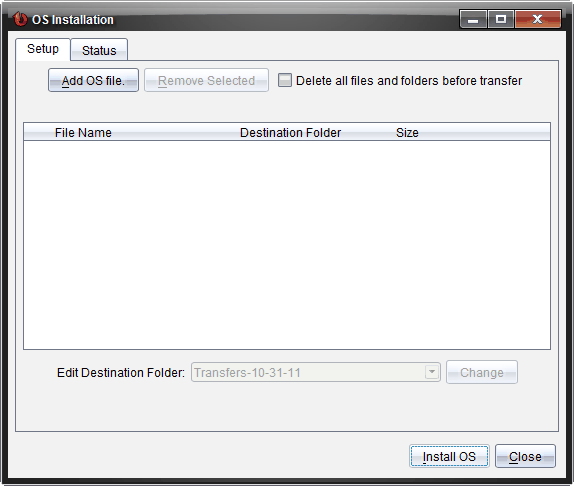
| 4. | Fare clic su Aggiungi file SO. |
La finestra di dialogo Aggiungi all'elenco di trasferimento si apre.
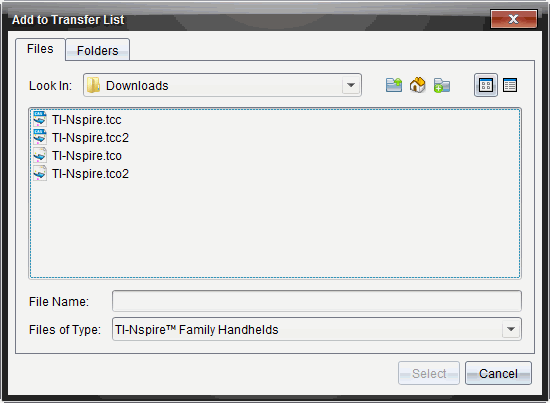
| 5. | Selezionare i file del SO opportuni. |
| • | Per aggiornare un palmare TI-Nspire™ CX, selezionare TI-Nspire.tco. |
| • | Per aggiornare un palmare TI-Nspire™ CX CAS, selezionare TI-Nspire.tcc. |
| • | Per aggiornare un palmare TI-Nspire™ CX II, selezionare TI-Nspire.tco2. |
| • | Per aggiornare un palmare TI-Nspire™ CX II CAS, selezionare TI-Nspire.tcc2. |
| • | Per aggiornare un palmare TI-Nspire™ CX II-T, selezionare TI-Nspire.tct2. |
| 6. | Fare clic su Seleziona. |
L'Installazione del SO rivisualizza i file del SO selezionati.
| 7. | Fare clic su Installa SO. |
Le informazioni sugli aggiornamenti del SO, e la finestra di dialogo Seleziona File SO sul palmare vengono rivisualizzate per ulteriori selezioni.