È possibile utilizzare il comando Define per creare funzioni e programmi personali. Tali funzioni e programmi possono essere creati nell'applicazione Calcolatrice o nell'Editor di programmi e successivamente utilizzati in altre applicazioni di TI-Nspire™.
Per maggiori informazioni, vedere Descrizione dell'Editor di programmi e Librerie.
 Definizione di una funzione composta da una sola riga
Si supponga di voler definire una funzione denominata cube() che calcola il cubo di un numero o di una variabile.
| 1. | Nella riga di introduzione della Calcolatrice, digitare Definisci cubo(x)=x^3 e premere Invio. |

Il messaggio “Fatto” conferma che la funzione è stata definita.
| 2. | Digitare cubo(2) e premere Invio per testare la funzione. |

Definizione di una funzione composta da più righe utilizzando i modelli
È possibile definire una funzione composta da più istruzioni inserite in righe separate. Una funzione con più righe può essere più facile da leggere rispetto a più istruzioni separate da segni di due punti.
Nota: è possibile creare funzioni con più righe solamente utilizzando il comando Define. A tal fine non possono essere utilizzati gli operatori := oppure →. Il modello Func...EndFunc serve da contenitore delle istruzioni.
Come esempio, definire una funzione denominata g(x,y) che confronti due argomenti x e y. Se argomento x > argomento y, la funzione dovrebbe restituire il valore di x. Altrimenti dovrebbe restituire il valore di y.
| 1. | Nella riga di introduzione di Calcolatrice, digitare Define g(x,y)=. Non premere ancora Invio. |

| 2. | Inserire il modello Func...EndFunc. |
Nel menu Funzioni e programmi, selezionare Func...EndFunc.
Calcolatrice inserisce il modello.

| 3. | Inserire il modello If...Then...Else...EndIf. |
Nel menu Funzioni e programmi, selezionare Controllo, quindi selezionare If...Then...Else...EndIf.
Calcolatrice inserisce il modello.

| 4. | Digitare le parti rimanenti della funzione, utilizzando i tasti freccia per spostare il cursore da una riga all'altra. |

| 5. | Premere Invio per completare la definizione. |
| 6. | Calcolare g(3,-7) per testare la funzione. |

Definizione manuale di una funzione composta da più righe
In un modello con più righe, ad esempio Func...EndFunc o If...EndIf, è possibile iniziare una nuova riga senza completare la definizione.
| • | Palmare: premere @ invece di ·. |
| • | Windows®: mantenere premuto Alt e premere Invio. |
| • | Macintosh®: mantenere premuto Opzione e premere Invio. |
Come esempio, definire una funzione denominata sumIntegers(x) che calcola la somma cumulativa di interi da 1 a x.
| 1. | Nella riga di introduzione di Calcolatrice, digitare Define sumIntegers(x)=. Non premere ancora Invio. |

| 2. | Inserire il modello Func...EndFunc. |
Nel menu Funzioni e programmi, selezionare Func...EndFunc.
Calcolatrice inserisce il modello.

| 3. | Digitare le seguenti righe, premendo @ o Alt+Invio alla fine di ciascuna riga. |

| 4. | Dopo aver digitato Return tmpsum, premere Invio per completare la definizione. |
| 5. | Calcolare sumIntegers(5) per testare la funzione. |

Definizione di un programma
Definire un programma è simile a definire una funzione con più righe. Il modello Prgm...EndPrgm serve da contenitore delle istruzioni del programma.
Come esempio, definire un programma denominato g(x,y) che confronti due argomenti. In base al confronto, il programma deve mostrare il testo “x>y” o “x≤y” (mostrando i valori di x e y nel testo).
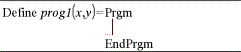
| 1. | Nella riga di introduzione di Calcolatrice, digitare Define prog1(x,y)=. Non premere ancora Invio. |

| 2. | Inserire il modello Prgm...EndPrgm. |
Nel menu Funzioni e programmi, selezionare Prgm...EndPrgm.
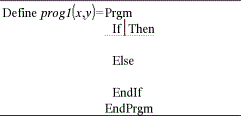
| 3. | Inserire il modello If...Then...Else...EndIf. |
Nel menu Funzioni e programmi, selezionare Controllo, quindi selezionare If...Then...Else...EndIf.
| 4. | Digitare le parti rimanenti della funzione, utilizzando i tasti freccia per spostare il cursore da una riga all'altra. Utilizzare la Tavolozza Simboli per selezionare il simbolo “≤“. |
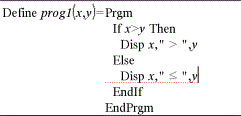
| 5. | Premere Invio per completare la definizione. |
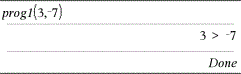
| 6. | Eseguire prog1(3,-7)per testare il programma. |
Richiamo di una definizione di funzione o di programma
È possibile riutilizzare o modificare una funzione o un programma precedentemente definiti.
| 1. | Mostrare l'elenco delle funzioni definite. |
Nel menu Azioni, selezionare Richiama definizione.
| 2. | Selezionare il nome dell'elenco. |
La definizione (ad esempio, Define f(x)=1/x+3 viene incollata sulla riga di introduzione per la modifica.