Nota: Questa funzione è opzionale. Se si accede con Google, TI non salva alcun dato utente.
Per utilizzare l’account Google Drive per salvare screenshot o trasferire file tns
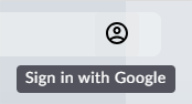
| 1. | Fare clic sull’icona Sign in with Google nella parte superiore destra di qualsiasi pagina. |
| 2. | Nella finestra popup Sign in with Google, completare il processo di accesso per connettersi a Google Drive. |
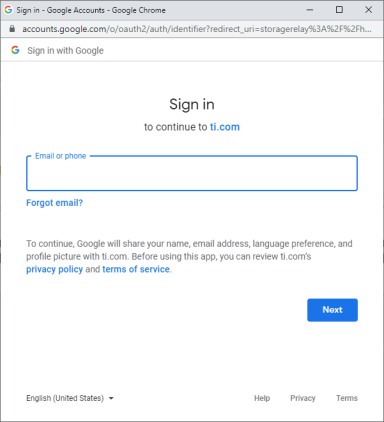
| 3. | Quando richiesto nella finestra di dialogo Account Google standard, selezionare la casella di controllo per l’opzione che concede all’applicazione l’accesso a Google Drive per il trasferimento di file da o verso il computer. |

Dopo aver effettuato l’accesso, l’icona di accesso avrà un segno di spunta verde e potrà essere utilizzata per uscire dal proprio account Google Drive.

Nota: Quando si utilizza Google Drive per acquisizioni di schermo o trasferimenti di file, è necessario creare prima la/e cartella/e che si desidera/no utilizzare in Google Drive.
Disconnessione di TI-Nspire™ CX II Connect da Google Drive
| 1. | In Google Drive, fare clic sull’icona delle impostazioni e selezionare Impostazioni. |
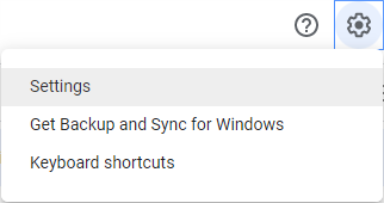
| 2. | Nella finestra di dialogo Impostazioni, fare clic su Gestisci app. |
| 3. | Individuare l’app TI-Nspire CX II Connect nell’elenco, quindi fare clic su OPZIONI > Disconnessione dall’unità. |
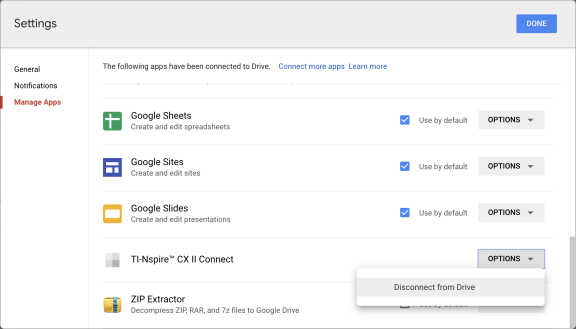
| 4. | Nella finestra di dialogo di conferma, fare clic su DISCONNETTI. |
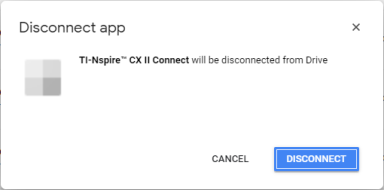
L’app TI-Nspire™ CX II Connect verrà rimossa dall’elenco.
| 5. | Fare clic su FATTO. |