Per trasferire file su/da computer
| 1. | Passa alla pagina FILE TRANSFER. |
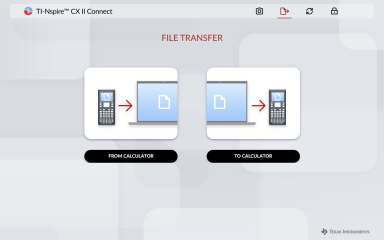
| 2. | Fare clic su FROM CALCULATOR o TO CALCULATOR e seguire le istruzioni corrispondenti riportate di seguito. |
Nota: È possibile trasferire solo file .tns. Gli altri tipi di file non verranno visualizzati. Inoltre, i file della calcolatrice devono trovarsi nella cartella Documenti, non in una sottocartella.
 Trasferimento di file dalla calcolatrice al computer
Scegliere il/i file dalla cartella Documenti sulla calcolatrice che si desidera/no inviare al computer.
Nota: Selezionare o deselezionare la casella Select All per evidenziare o cancellare la selezione di tutti i file.
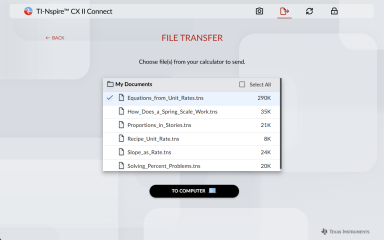
Per trasferire file al computer
| 1. | Fare clic su TO COMPUTER. |
| 2. | Fare clic sulla cartella in cui si desidera salvare i file e fare clic su Select Folder. |
| 3. | Quando viene richiesto al sito la visualizzazione dei file, fare clic su View files. |
| 4. | Quando viene richiesto di salvare le modifiche nella cartella di destinazione, fare clic su Save changes. |
Nota: Se si trasferiscono file già esistenti sul computer, verrà creata una copia del file con un numero aggiunto al nome del file.
| 5. | Quando viene visualizzato l’elenco Files Sent, è possibile fare clic su SEND MORE FILES o sul collegamento BACK per selezionare altri file da trasferire. |
Trasferimento di file dal computer alla calcolatrice
| 6. | Fare clic su FROM GOOGLE DRIVE o FROM COMPUTER. |
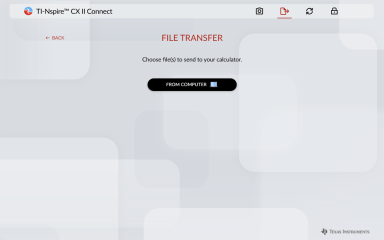
| 7. | Individuare e selezionare il/i file da trasferire. |
Nota: Se si trasferiscono file già esistenti sulla calcolatrice, verrà creata una copia del file con un numero aggiunto al nome del file.
| 8. | Quando viene visualizzato l’elenco Files Sent, è possibile fare clic su SEND MORE FILES o sul collegamento BACK per selezionare altri file da trasferire. |
Nota: Se si trasferiscono file già esistenti sulla calcolatrice, verrà creata una copia del file con un numero aggiunto al nome del file.
| 9. | Sulla calcolatrice verrà visualizzato un prompt con le seguenti opzioni: |
Open - Apre il file che è stato trasferito.
Go To - Apre la cartella Documenti ed evidenzia il file che è stato trasferito.
OK - Cancella il prompt.
Nota: Se si trasferiscono più file, il prompt verrà applicato solo all’ultimo file trasferito.
Risoluzione dei problemi relativi al trasferimento dei file
| • | L'invio di file .tns a e da cartelle annidate su una calcolatrice non è supportato. Per accedere al file, il file .tns deve trovarsi nella cartella documenti della calcolatrice. |
| • | Se viene visualizzato il messaggio ""posizione non disponibile"". Viene visualizzato quando si trasferisce un file .tns a un computer o a un percorso di rete, poiché l'invio di file a una posizione che contiene file di sistema non è supportato (ad esempio C:\, C:\Desktop, ecc.). Per evitare questo problema, creare una nuova cartella o scegliere una cartella diversa per trasferire i file. |