Présentation de l’espace de travail Classeurs

Utilisez l'espace de travail Classeurs pour créer ou modifier des classeurs TI-Nspire™, et pour exécuter les applications et les activités. Les outils disponibles dans cet espace de travail s’appliquent spécifiquement aux classeurs ouverts.
À

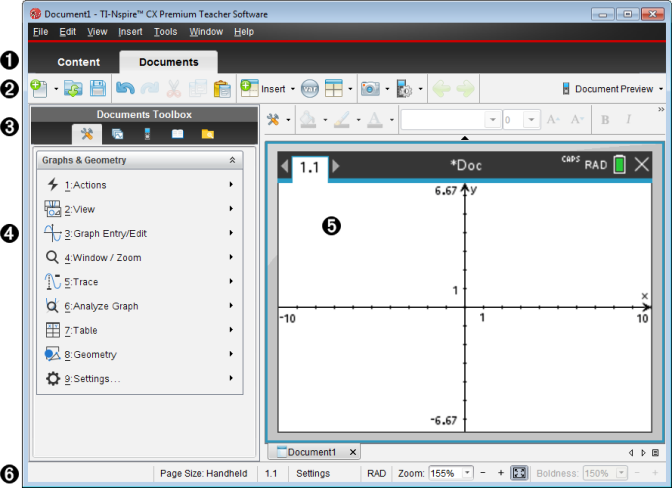
Sélecteur d’espace de travail. Cliquez sur un onglet pour basculer de l’espace de travail Classeurs à l’espace de travail Contenu.

Remarque : Ces onglets ne s'affichent pas dans le logiciel élève TI-Nspire™ CX. L’espace de travail Classeurs est le seul espace de travail disponible.

Á

Barre d’outils. Contient les raccourcis d’accès aux tâches fréquentes telles que la création de classeurs, l’ouverture de classeurs existants, l’enregistrement des classeurs, l’insertion d’applications et des variables et la création de captures d’écran. Les icônes Couper, Copier et Coller se trouvent également dans la barre d’outils. Sur le côté droit, un bouton Aperçu du document vous permet de sélectionner l’aperçu Unité ou Ordinateur.

Â

Boîte à outils Classeurs. Contient les outils nécessaires pour travailler sur des classeurs TI-Nspire™. Utilisez ces outils pour insérer des applications, utiliser le trieur de pages pour visualiser des documents TI-Nspire™, ouvrir l'émulateur TI-SmartView™, ouvrir l'explorateur de contenu, insérer des utilitaires tels que des modèles mathématiques et les symboles du catalogue. Cliquez sur les icônes appropriées pour accéder aux outils disponibles.

Ã

Volet Boîte à outils. Les options disponibles pour l’outil sélectionné sont affichées dans cette zone. Par exemple, cliquez sur l’icône Outils du classeur afin d’accéder aux outils disponibles pour manipuler l’application active. L’outil de configuration des questions s’affiche dans cet espace lorsque vous insérez une question.

Ä

Espace de travail. Affiche la page courante du document actif (sélectionné). Vous permet d’effectuer des calculs, d’ajouter des applications, des activités et des pages. Un seul classeur est actif à la fois. Les autres classeurs éventuellement ouverts s’affichent sous forme d’onglets.

Å

Barre d’état. Affiche les informations relatives au classeur actif.

Présentation de la barre d’état

La barre d’état fournit des informations sur le classeur courant et offre des options permettant de basculer entre la vue Unité et la vue Ordinateur ainsi que d’ajuster les paramètres d’affichage du classeur dans l’espace de travail.

À

Format de page. Indique si le format de page du classeur est Unité ou Ordinateur. Vous pouvez utiliser le menu Fichier du TI-Nspire™ pour convertir un classeur d’une taille de page à une autre.

Á

Numéro de l’activité et de la page. La première valeur correspond au numéro de l’activité de la page active et la seconde indique le numéro de la page dans l’activité. Dans l’exemple, le compteur indique 1.2, ce qui correspond à l’activité 1, page 2.

Â

Réglages. Cliquez deux fois pour afficher ou modifier les paramètres de document du document actif ou pour modifier les paramètres de document par défaut.

Ã

Mode. Affiche le mode de mesure angulaire (RAD, DEG, GRAD) pour la page active du classeur ou pour la Boîte mathématique active de l'application Éditeur mathématique.

Ä

Zoom. Activé dans l’aperçu Unité seulement (cliquez sur Aperçu du classeur sur la barre d’outils et sélectionnez Unité). Cliquez sur et sélectionnez une valeur de grossissement pour l’aperçu.

Å

Lisibilité. Activé dans l’aperçu Ordinateur seulement (cliquez sur Aperçu de document sur la barre d’outils et sélectionnez Ordinateur). Cliquez sur et sélectionnez une valeur pour augmenter ou diminuer la lisibilité du texte et d’autres éléments.