Ajout de questions
Vous pouvez ajouter les types de questions suivants :
|
-
|
Toujours/Parfois/Jamais |
|
-
|
Tout à fait d'accord... Pas du tout d'accord |
|
-
|
Explication (sans évaluation automatique) |
|
-
|
Correspondance de texte (évaluation automatique) |
|
•
|
Équations et expressions |
|
•
|
Coordonnées de points et listes |
Lorsque vous sélectionnez un type de question, une brève description de la question s'affiche au bas de la boîte de dialogue Choisir le type de question.
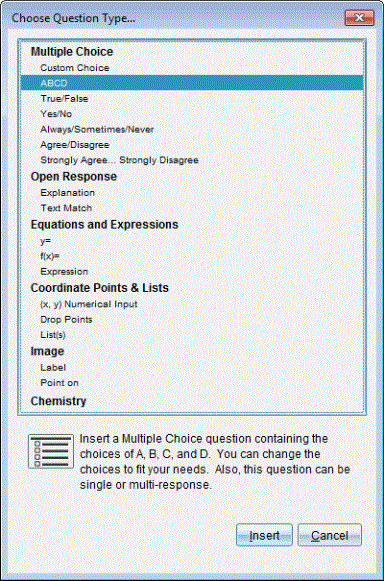
Lorsque vous ouvrez un modèle de question, le curseur se trouve dans la zone de texte Question.
Ajout d'une question à choix multiples
L'exemple suivant montre la manière d'ajouter une question à choix multiples personnalisée. Une question à choix multiple personnalisée vous permet de spécifier les réponses que vos élèves peuvent sélectionner. Vous pouvez ensuite définir une ou plusieurs réponses comme étant correctes afin de vous faciliter la notation ou pour aider l'élève à vérifier les questions qui sont en mode Test de connaissances.
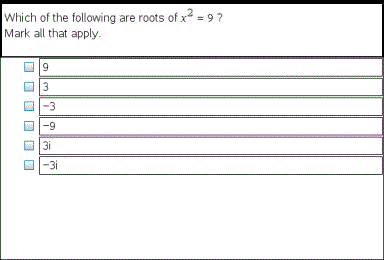
Pour ajouter une question à choix multiple personnalisée :
La boîte de dialogue Choisir le type de question s'affiche.
|
2.
|
Cliquez sur sous l'en-tête . |
Le modèle Choix personnalisé s'ouvre avec le curseur dans la zone de texte Question.
Il existe deux options de réponse dans le modèle par défaut.
|
•
|
Vous pouvez entrer toute combinaison de texte, d'expressions mathématiques et d'équations chimiques dans la zone Question et dans la zone Réponse proposée. |
|
•
|
Vous pouvez ajouter une image dans la zone de texte Question. |
|
5.
|
Appuyez sur pour ajouter une autre ligne de question ou sur pour aller au premier bouton radio Bonne réponse. |
|
6.
|
Entrez les options de réponses. Ajoutez une image, si vous le souhaitez. |
|
7.
|
Appuyez sur pour ajouter d'autres options de réponse et ajoutez le texte de la réponse. |
|
•
|
Appuyez sur pour effacer ou supprimer une réponse. |
|
•
|
Utilisez la touche pour supprimer une ligne de réponse vide. |
|
8.
|
Si vous le souhaitez, cliquez sur l'option située en regard de la réponse proposée. |
Remarque : En mode Test de connaissance, l'élève peut comparer sa réponse à la réponse proposée.
|
9.
|
Ouvrez l'outil Configuration. Sélectionnez le type de réponse, puis cliquez sur l'option qui correspond à la bonne réponse. |
Ajout d'une question à réponse ouverte
Une question à réponse ouverte invite l'élève à écrire une réponse. Une question de type explication permet aux élèves de répondre sans réponses prédéfinies. Une question de type correspondance de texte permet à l'enseignant de spécifier une réponse pour la réponse de l'élève. Les questions de type correspondance sont automatiquement notées ; les questions à réponse ouverte ne le sont pas.
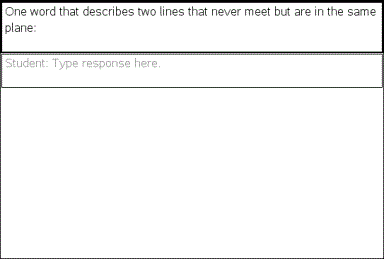
L'exemple suivant illustre la manière d'ajouter une question de type explication.
La boîte de dialogue Choisir le type de question s'affiche.
Le modèle Réponse ouverte s'ouvre avec le curseur dans la zone de texte Question.
|
•
|
Vous pouvez entrer toute combinaison de texte, d'expressions mathématiques et d'équations chimiques dans la zone Question et dans la zone Réponse proposée. |
|
•
|
Vous pouvez ajouter une image dans la zone de texte Question. |
|
•
|
Appuyez sur la touche ou utilisez le curseur de la souris pour naviguer entre les champs. |
|
5.
|
Ouvrez l'outil Configuration. Sélectionnez le type de réponse Explication ou Correspondance de texte et saisissez la bonne réponse. |
|
•
|
Le type de réponse Explication permet aux élèves de donner des réponses proches de la réponse que vous proposez. |
|
•
|
Avec le type de réponse Correspondance de texte, les élèves doivent donner une réponse correspondant exactement à la réponse que vous proposez. Cochez la case si l'usage de majuscules n'est pas important. |
|
•
|
Vous pouvez saisir une combinaison quelconque de texte, d'expressions mathématiques et d'équations chimiques dans les champs Bonne réponse. |
Ajout d'une question de type équation
Une question de type équation invite l'élève à rédiger une équation de forme y= ou f(x)=, ou de répondre à l'aide d'un nombre ou d'une expression.
L'exemple suivant illustre la manière d'ajouter une question y=.
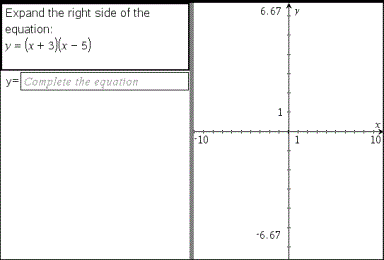
La boîte de dialogue Choisir le type de question s'affiche.
Le modèle Équation s'ouvre avec le curseur dans la zone de texte Question.
|
•
|
Vous pouvez saisir une combinaison quelconque de texte, d'expressions mathématiques et d'équations chimiques dans la zone Question. |
|
•
|
Vous pouvez ajouter une image dans la zone de texte Question. |
|
•
|
Appuyez sur la touche ou utilisez le curseur de la souris pour naviguer entre les champs. |
|
5.
|
Si vous le souhaitez, saisissez une réponse proposée. |
|
6.
|
Appuyez sur pour ajouter d'autres options de réponse et ajoutez le texte de la réponse. |
|
•
|
Appuyez sur pour effacer ou supprimer une réponse. |
|
•
|
Utilisez la touche pour supprimer une ligne de réponse vide. |
|
7.
|
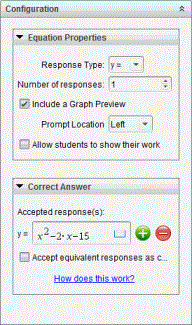
Ouvrez l'outil Configuration pour définir le nombre de réponses et la bonne réponse, et indiquer si les étudiants doivent présenter leur travail. Vous pouvez aussi ajouter un graphique qui sera affiché dans la zone Question. |
|
•
|
Le nombre de réponses peut varier de 1 à 5. |
|
•
|
L'option inclut des zones qui permettent aux élèves d'écrire leur point de départ, leurs étapes et leur réponse finale. L'option d'afficher le travail est désactivée si plusieurs réponses sont permises. |
|
•
|
Pour ajouter un graphique dans la zone Question, cochez la case . La zone de texte Question se divise pour afficher un graphique à droite. |
|
•
|
Lorsque vous vous trouvez dans le graphique, la barre d'outils Graphiques & géométrie est disponible et vous permet d'ajouter des fonctions. |
Remarque°: Seul l'enseignant peut modifier le graphique. Les élèves peuvent uniquement afficher et zoomer sur le graphique.
|
•
|
Cliquez sur  pour ajouter des champs supplémentaires pour définir plusieurs réponses correctes. Par exemple, vous pouvez souhaiter accepter autant y=(x+1)(x+2) que y=(x+2)(x+1) comme bonnes réponses. pour ajouter des champs supplémentaires pour définir plusieurs réponses correctes. Par exemple, vous pouvez souhaiter accepter autant y=(x+1)(x+2) que y=(x+2)(x+1) comme bonnes réponses. |
|
•
|
Indiquez si vous acceptez ou pas les réponses équivalentes comme réponses correctes. |
|
-
|
Si vous ne cochez pas Accepter les réponses équivalentes comme correctes, la réponse de l'élève est notée comme correcte si son texte correspond exactement à l'une des réponses acceptées que vous avez saisies. |
|
-
|
Si vous cochez Accepter les réponses équivalentes comme correctes, la réponse de l'élève est notée comme correcte si elle est équivalente à l'une des réponses acceptées que vous avez saisies. Par exemple, si vous avez saisi x+2 comme réponse correcte, et que l'élève soumet 2+x, cette réponse est équivalente à la réponse acceptée et sera automatiquement notée comme correcte. Les espaces, les différences de casse et les parenthèses supplémentaires sont ignorées lorsque le logiciel évalue les réponses des élèves. Par exemple, y=2x+1 est évalué de la même manière que Y = 2X + 1. |
Ajout d'une question Expression
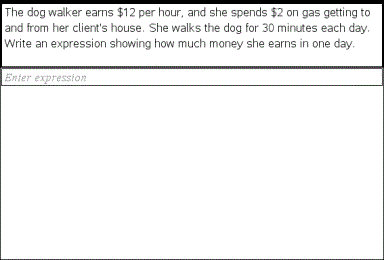
Une question Expression invite l'élève à répondre par une valeur numérique ou une expression.
La boîte de dialogue Choisir le type de question s'affiche.
Le modèle Expression s'ouvre avec le curseur dans la zone de texte Question.
|
•
|
Vous pouvez saisir une combinaison quelconque de texte, d'expressions mathématiques et d'équations chimiques dans la zone Question. |
|
•
|
Vous pouvez ajouter une image dans la zone Question. |
|
5.
|
Si vous le souhaitez, saisissez un début de réponse sous forme d'expression dans le type de réponse Expression. L'élève voit le début de réponse. |
|
6.
|
Si vous le souhaitez, saisissez une réponse suggérée. |
|
•
|
Si vous définissez le type de réponse en tant que Nombre, les champs de réponse sont constitués de boîtes mathématiques et acceptent uniquement des valeurs numériques telles que 1/3. |
|
•
|
Si vous définissez le type de réponse en tant qu'Expression, les champs de réponses sont des boîtes d'expression et acceptent uniquement les saisies d'expressions telles que 2(3+5). |
|
7.
|
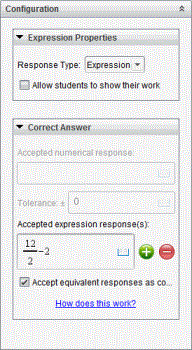
Ouvrez l'outil Configuration pour définir le type de réponse en tant que Nombre ou Expression, définir si les élèves doivent afficher leur travail et saisir une bonne réponse. Vous pouvez définir une tolérance pour les réponses de type Nombre ou des équivalences pour les réponses de type Expression. |
|
•
|
L'option inclut des zones qui permettent aux élèves d'écrire leur point de départ, leurs étapes et leur réponse finale. |
|
•
|
Pour les réponses de type Nombre, saisissez la réponse numérique acceptée ainsi que la tolérance. Les réponses des élèves sont notées comme correctes si elles sont incluses dans l'intervalle de tolérance que vous spécifiez. |
|
•
|
Une tolérance de zéro indique que vous attendez la réponse numérique exacte. Ne pas spécifier de tolérance équivaut à une tolérance de zéro. |
|
•
|
Les réponses des élèves sont considérées comme correctes si elles sont numériquement équivalentes à la bonne réponse. Les espaces, les différences de casse et les parenthèses supplémentaires sont ignorées lorsque le logiciel évalue les réponses des élèves. |
|
•
|
Dans le type de réponse Expression, vous pouvez ajouter des champs supplémentaires (jusqu'à 10) pour définir plusieurs réponses correctes. |
|
•
|
Dans le type de réponse Expression, cliquez sur  pour ouvrir le catalogue Modèles et symboles qui vous permet de saisir des expressions mathématiques 2D. pour ouvrir le catalogue Modèles et symboles qui vous permet de saisir des expressions mathématiques 2D. |
|
•
|
Dans le type de réponse Expression, vous pouvez choisir d'accepter ou non les réponses équivalentes comme correctes. |
|
-
|
Si vous ne cochez pas Accepter les réponses équivalentes comme correctes, la réponse de l'élève est notée comme correcte si elle correspond exactement à l'une des réponses acceptées que vous avez saisies. |
|
-
|
Si vous cochez Accepter les réponses équivalentes comme correctes, la réponse de l'élève est notée comme correcte si elle est équivalente à l'une des réponses acceptées que vous avez saisies. Par exemple, si vous avez saisi x+2 comme réponse correcte, et que l'élève soumet 2+x, cette réponse est équivalente à la réponse acceptée et sera automatiquement notée comme correcte. Les espaces, les différences de casse et les parenthèses supplémentaires sont ignorées lorsque le logiciel évalue les réponses des élèves. Par exemple, x+2 est évalué de la même manière que X + 2.
Important : Les élèves peuvent saisir l'expression de départ que vous fournissez et obtenir une réponse automatiquement notée comme correcte. Par exemple, si vous demandez aux élèves de factoriser x2-7x+12 et que vous stipulez que la réponse correcte est (x-3)(x-4), l'étudiant peut soumettre une réponse de x2-7x+12. Cette réponse est automatiquement notée comme correcte puisqu'il s'agit d'un équivalent à la réponse acceptée. Vous devez manuellement noter cette réponse d'élève comme incorrecte dans l'espace de travail Évaluer ou Portfolio. Pour plus d'information sur la correction et la notation des réponses, reportez-vous aux chapitres relatifs à ces espaces de travail. |
Ajout d'une question à saisie numérique(x,y)
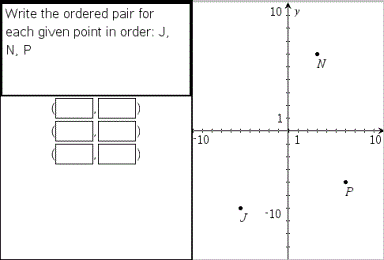
Une question à saisie numérique (x,y) invite l'élève à répondre par une coordonnée.
La boîte de dialogue Choisir le type de question s'affiche.
Le modèle s'ouvre avec le curseur dans la zone de texte Question.
|
•
|
Vous pouvez saisir une combinaison quelconque de texte, d'expressions mathématiques et d'équations chimiques dans la zone Question. |
|
•
|
Vous pouvez ajouter une image dans la zone Question. |
|
•
|
Appuyez sur la touche ou utilisez le curseur de la souris pour naviguer entre les champs. |
|
5.
|
Si vous le souhaitez, saisissez une réponse proposée. |
|
•
|
Les champs de réponse sont des cases d'expression et n'acceptent que les saisies d'expressions. |
|
6.
|
Appuyez sur pour ajouter d'autres options de réponse (jusqu'à cinq) et ajoutez le texte de la réponse. |
|
•
|
Appuyez sur pour effacer ou supprimer une réponse. |
|
•
|
Utilisez la touche pour supprimer une ligne de réponse vide. |
|
7.
|
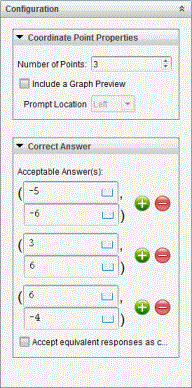
Ouvrez l'outil Configuration pour définir le nombre de points, ajouter une prévisualisation graphique, saisir une bonne réponse et définir des réponses équivalentes comme correctes. |
|
•
|
Le nombre de points peut varier de 1 à 5. |
|
•
|
Cliquez sur pour ajouter des champs supplémentaires pour définir plusieurs réponses correctes. Vous pouvez saisir une combinaison quelconque de textes, d'expressions mathématiques et d'équations chimiques dans les champs de bonnes réponses. |
|
•
|
Cliquez sur  pour ouvrir le catalogue Modèles et symboles qui vous permet de saisir des expressions mathématiques 2D. pour ouvrir le catalogue Modèles et symboles qui vous permet de saisir des expressions mathématiques 2D. |
|
•
|
Pour ajouter un graphique dans la zone Question, sélectionnez . La zone de texte Question se divise pour afficher un graphique à droite et la zone d'invite de l'élève à gauche. Pour modifier l'emplacement du graphique, cliquez sur la flèche bas située en regard de l'option , puis sélectionnez l'emplacement souhaité pour le graphique dans la zone d'invite de l'élève. |
|
•
|
Lorsque vous vous trouvez dans le graphique, les outils Graphiques & géométrie sont disponibles et vous permettent d'ajouter des fonctions. |
Remarque°: Seul l'enseignant peut modifier le graphique. Les élèves peuvent uniquement afficher et zoomer sur le graphique.
|
•
|
Indiquez si vous souhaitez accepter les réponses équivalentes comme réponses correctes. |
|
-
|
Si vous ne cochez pas Accepter les réponses équivalentes comme correctes, la réponse de l'élève est notée comme correcte si son texte correspond exactement à l'une des réponses acceptées que vous avez saisies. |
|
-
|
Si vous cochez Accepter les réponses équivalentes comme correctes, la réponse de l'élève est notée comme correcte si elle est équivalente à l'une des réponses acceptées que vous avez saisies. Par exemple, si vous avez saisi (-0,5, ,75) comme bonne réponse et que l'élève réponde (-,5, ,75) ou (-1/2, 3/4), etc., la réponse de l'élève est alors équivalente à la réponse acceptée et est automatiquement notée comme correcte. |
Ajout d'une question de type Placer des points
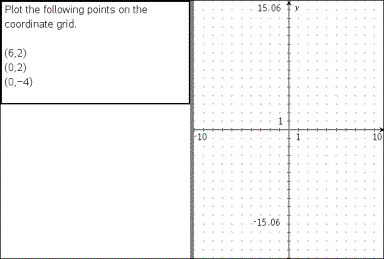
Une question de type Placer des points insère un graphique et invite l'élève à répondre à votre question en plaçant des points sur le graphique.
La boîte de dialogue Choisir le type de question s'affiche.
Le modèle Placer des points s'ouvre avec le curseur dans la zone de texte Question.
Le graphique est dans la zone de réponse de l'élève.
|
•
|
Lorsque vous vous trouvez dans le graphique, les outils Graphiques & géométrie sont disponibles et vous permettent d'ajouter des fonctions. |
Remarque°: Seul l'enseignant peut modifier le graphique. Les élèves ne peuvent qu'afficher, agrandir ou placer des points sur le graphique.
|
•
|
Vous pouvez saisir une combinaison quelconque de texte, d'expressions mathématiques et d'équations chimiques dans la zone Question. |
|
•
|
Vous pouvez ajouter une image dans la zone Question. |
|
•
|
Appuyez sur la touche ou utilisez le curseur de la souris pour naviguer entre les champs. |
|
5.
|
Ouvrez l'outil Configuration pour définir le nombre de points, masquer ou afficher les cordonnées et saisir une bonne réponse. |
|
•
|
Le nombre de points peut varier de 1 à 5. |
|
•
|
L'affichage des coordonnées est désactivé par défaut. Cochez la case pour afficher les étiquettes de coordonnées sur le graphique. |
|
•
|
Cliquez sur pour ajouter des champs supplémentaires pour définir plusieurs réponses correctes. Vous pouvez saisir une combinaison quelconque de textes, d'expressions mathématiques et d'équations chimiques dans les champs de bonnes réponses. |
|
•
|
Cliquez sur pour ouvrir le catalogue Modèles et symboles qui vous permet de saisir des expressions mathématiques 2D. |
Ajout de question de type Listes
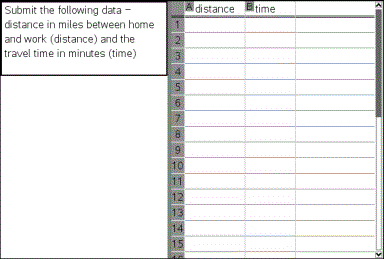
Une question de type Listes insère une liste et invite les élèves à répondre à votre question en saisissant des données dans des listes.
La boîte de dialogue Choisir le type de question s'affiche.
|
2.
|
Sélectionnez sous la question , dans la boîte de dialogue Choisir le type de question. |
Le modèle Liste s'ouvre avec le curseur dans la zone de texte Question.
|
•
|
Vous pouvez ajouter des colonnes ou des lignes, modifier le nom des listes et introduire des données dans les listes en utilisant les mêmes fonctions que celles autorisées dans l'application Tableur & listes. |
|
5.
|
Si vous le souhaitez, saisissez les données initiales dans la liste. |
|
6.
|
Ouvrez l'outil Configuration pour définir le nombre de listes pour les réponses de l'élève. |
|
•
|
Le nombre de listes peut varier de 1 à 5. |
|
•
|
Les listes doivent avoir des noms. Les noms par défaut sont , , etc. |
Ajout d'une image : Question de type Étiquette
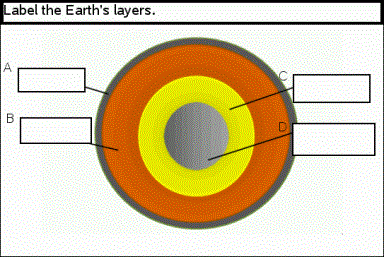
Une image : Une question de type étiquette insère une image. Vous pouvez ajouter des champs vierges à l'image et demander aux élèves de répondre à votre question en renseignant les blancs.
La boîte de dialogue Choisir le type de question s'affiche.
|
2.
|
Sélectionnez sous Image. |
L'image : Le modèle Étiquette s'ouvre avec un arrière-plan vierge et une étiquette. L'image de la question y est insérée.
|
•
|
Vous pouvez saisir une combinaison quelconque de texte, d'expressions mathématiques et d'équations chimiques dans la zone Question. |
|
•
|
Appuyez sur la touche ou utilisez le curseur de la souris pour naviguer entre les champs. |
|
5.
|
Insérez une image dans la partie inférieure du modèle de question. |
|
6.
|
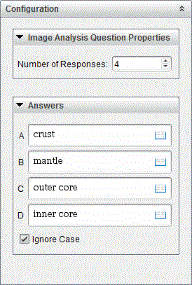
Ouvrez l'outil Configuration pour définir le nombre de réponses et saisir les bonnes réponses pour chaque étiquette. |
|
•
|
Le nombre de réponses détermine le nombre d'étiquettes présentes sur l'image. Chaque nouvelle réponse donne à l'étiquette un identifiant unique tel que A, B, C, etc. Faites glisser les étiquettes à l'emplacement de votre choix sur l'image. |
Remarque : Si vous définissez plus de 26 réponses, les étiquettes sont identifiées par des nombres, en commençant par 1. Vous pouvez insérer 35 étiquettes au maximum.
|
•
|
Dans la zone des réponses, cliquez sur pour ouvrir le catalogue Modèles et symboles qui vous permet de saisir des expressions mathématiques 2D. |
|
•
|
Si le texte de l'étiquette est trop long pour la taille d'étiquette par défaut, sélectionnez les bords de l'étiquette et faites-les glisser pour redimensionner l'étiquette. |
|
7.
|
Si vous le souhaitez, saisissez une réponse proposée dans les étiquettes. Cochez la case si l'usage de majuscules n'est pas important. |
|
•
|
Vous pouvez saisir une combinaison quelconque de texte, d'expressions mathématiques et d'équations chimiques dans la zone de réponse. |
|
•
|
À mesure que vous saisissez la réponse proposée, une image fantôme de votre réponse s'affiche dans l'étiquette correspondante, sur l'image. Si la réponse proposée est trop longue pour la taille d'étiquette par défaut, sélectionnez les bords de l'étiquette et faites-les glisser pour redimensionner l'étiquette. |
Ajout d'une image : Question de type Point sur
Une image : Une question de type Point sur insère une image. Ajoutez des cases à cocher à l'image et demandez aux élèves de répondre à votre question en cochant les cases correctes.
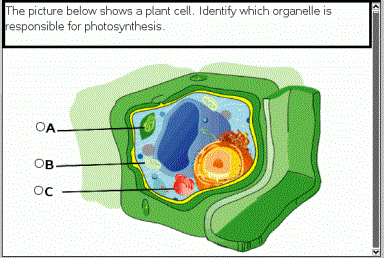
La boîte de dialogue Choisir le type de question s'affiche.
|
2.
|
Sélectionnez Point sur sous Image. |
L'image : Le modèle Point sur s'ouvre avec un arrière-plan vierge et une étiquette. L'image de la question y est insérée.
|
•
|
Vous pouvez saisir une combinaison quelconque de texte, d'expressions mathématiques et d'équations chimiques dans la zone Question. |
|
•
|
Appuyez sur la touche ou utilisez le curseur de la souris pour naviguer entre les champs. |
|
5.
|
Ouvrez l'outil Configuration pour définir le type de réponse, le nombre de réponses ainsi que la bonne réponse. |
|
•
|
Le type de réponse change le point en cercle pour les questions de type Réponse unique et en carré pour les questions de type Réponses multiples, afin d'indiquer aux élèves qu'ils peuvent cocher plusieurs cases. |
|
•
|
Le nombre de réponses détermine le nombre de points présents sur l'image. Chaque nouvelle réponse donne au point un identifiant unique tel que A, B, C, etc. Faites glisser les points à l'emplacement de votre choix sur l'image. |
Remarque : Si vous définissez plus de 26 réponses, les points sont identifiés par des nombres, en commençant par 1. Vous pouvez insérer 35 points au maximum.
|
6.
|
Si vous le souhaitez, cliquez sur un ou plusieurs points pour en faire des réponses proposées. |
Ajout d'une question Chimie
Lorsque vous insérez une question Chimie, l'élève répond à l'aide d'une formule ou d'une équation chimique.
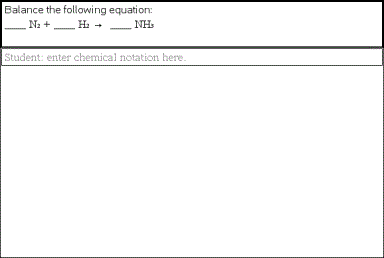
La boîte de dialogue Choisir le type de question s'affiche.
Le modèle Chimie s'ouvre avec le curseur dans la zone de texte Question.
|
•
|
Vous pouvez saisir une combinaison quelconque de texte, d'expressions mathématiques et d'équations chimiques dans la zone Question. |
|
•
|
Vous pouvez ajouter une image dans la zone Question. |
|
5.
|
Si vous le souhaitez, saisissez une réponse proposée. |
|
6.
|
Ouvre l'outil Configuration pour saisir une bonne réponse. |
Cliquez sur pour ajouter des champs supplémentaires pour définir plusieurs réponses correctes. Vous devez saisir toutes les réponses possibles. Le logiciel n'évalue pas les équivalences pour les réponses aux questions Chimie.